¶ PROCEDIMIENTO CONFECCIÓN DE BONO DE PUNTAJE
JUNTAS CALIFICADORAS: NIVEL SECUNDARIO.
MODALIDADES: ORIENTADA, TÉCNICA Y TRABAJO, JÓVENES Y ADULTOS (CENS) Y CCT.
¶ REFERENCIAS
| SISTEMAS | |
|---|---|
| [GEI] | GESTIÓN EDUCATIVA INTEGRAL |
| [GDE] | GESTIÓN DOCUMENTAL ELECTRÓNICA |
| ROLES | |
|---|---|
| [GEI] | ROL: PAD - DOCENTES |
| [GEI] | ROL: MÓDULO VALIDACIÓN BONO |
| [GEI] | ROL: JUNTAS - MODALIDAD (Miembro de Junta / Apoyo Técnico) |
| [GEI] | ROL: JURADO BONO SECUNDARIO - ÁREA |
| [GEI] | ROL: MÓDULO ADMINISTRADOR DE JUNTAS |
| [GDE] | USUARIO GENERADOR / FIRMANTE POR LÍNEA (A / C / O / T) |
| MODALIDADES | |
|---|---|
| [ORI] | ORIENTADA |
| [TEC] | TÉCNICA Y TRABAJO |
| [ADU] | JÓVENES Y ADULTOS (CENS) |
| [CCT] | CENTROS DE CAPACITACIÓN PARA EL TRABAJO |
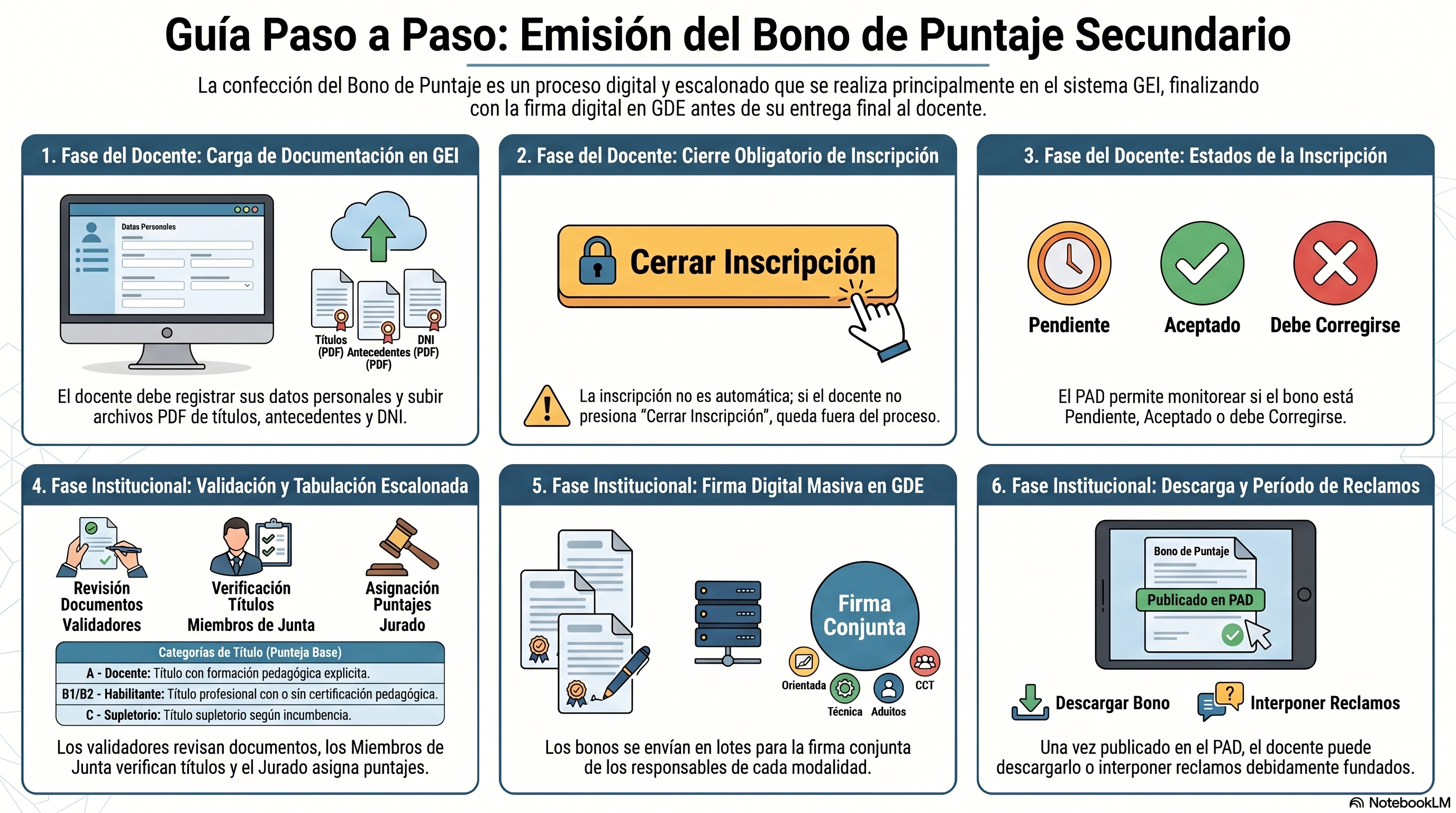
NOTA: la emisión del Bono de Puntaje Secundario es un proceso integral y escalonado que se desarrolla íntegramente sobre [GEI], con una única salida al sistema [GDE] en la etapa de firma digital de los bonos.
IMPORTANTE: los pasos a seguir y los tiempos administrativos dependen de la Resolución de Convocatoria vigente y de los Acuerdos de cada Junta Calificadora. Ref: (S.A.J.)
¶ ETAPA I - REGISTRACIÓN
SISTEMA: [GEI]
ROL: PAD - DOCENTES.
MODALIDADES: [ORI] [TEC] [ADU] [CCT]
Paso 1: el docente ingresa a [GEI] con su usuario y contraseña, accede al menú Juntas Calificadoras y luego a Bono Secundario.
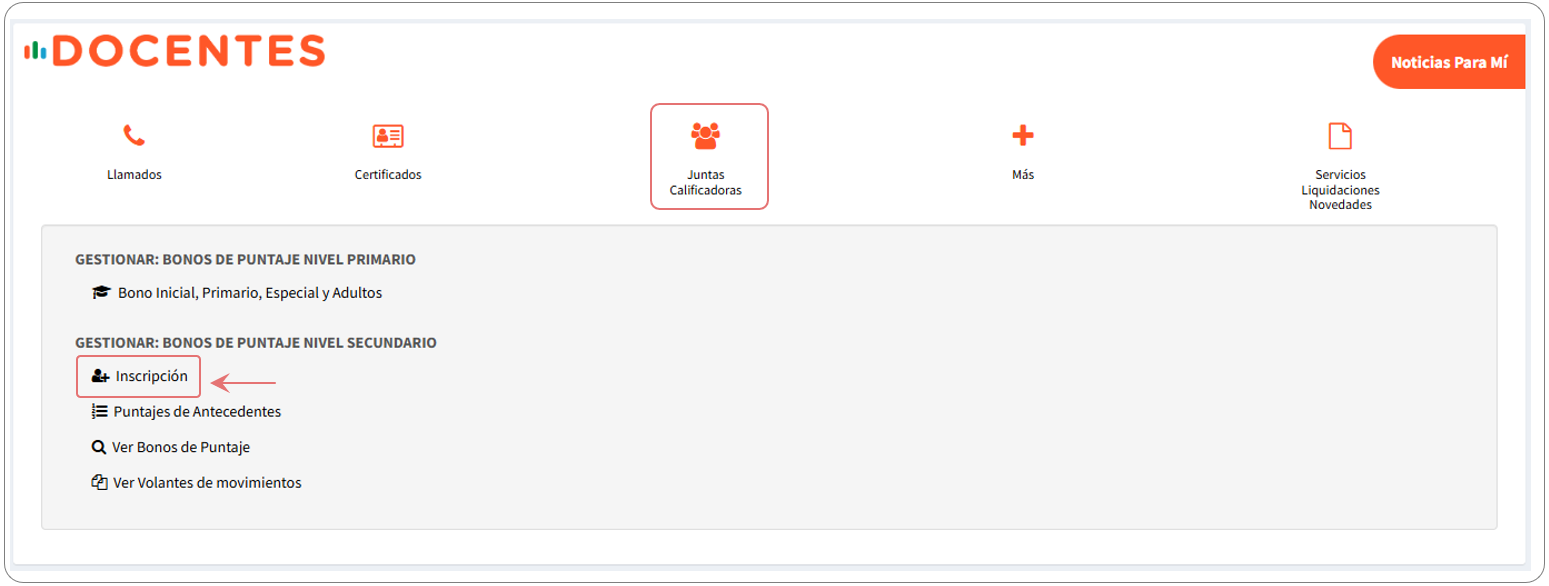
Paso 2: completa la ficha de Datos Personales (o edita los precargados) y hace clic en Registrarse. Con esto queda formalmente registrado en la convocatoria.
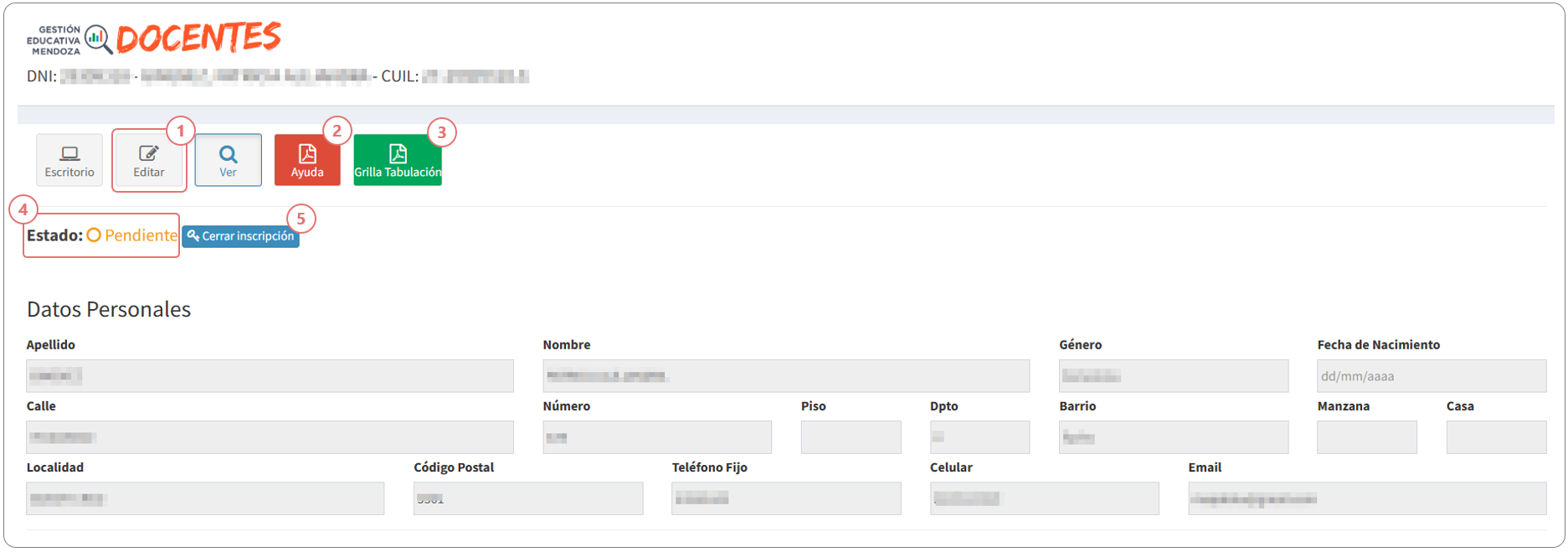
REFERENCIAS:
1). Editar: permite ingresar/completar información personal básica.
2). Ayuda: da acceso al instructivo -dinámico- de inscripción al bono de puntaje en WikiGEM.
3). Grilla de Tabulación: conduce a la grilla oficial para consultar categorías y puntajes de cada antecedente a ingresar.
4). Estado: Indica en que estado se encuentra el bono al momento de la inscripción.
5). Cerrar inscripción: Al hacer clic en este botón, el sistema bloqueará la posibilidad de realizar modificaciones o agregar nuevos datos.
NOTA: si el docente no posee usuario [GEI] o no tiene activado el rol PAD Docente, debe realizar previamente el trámite descripto en WikiGEM: Crear Usuarios.
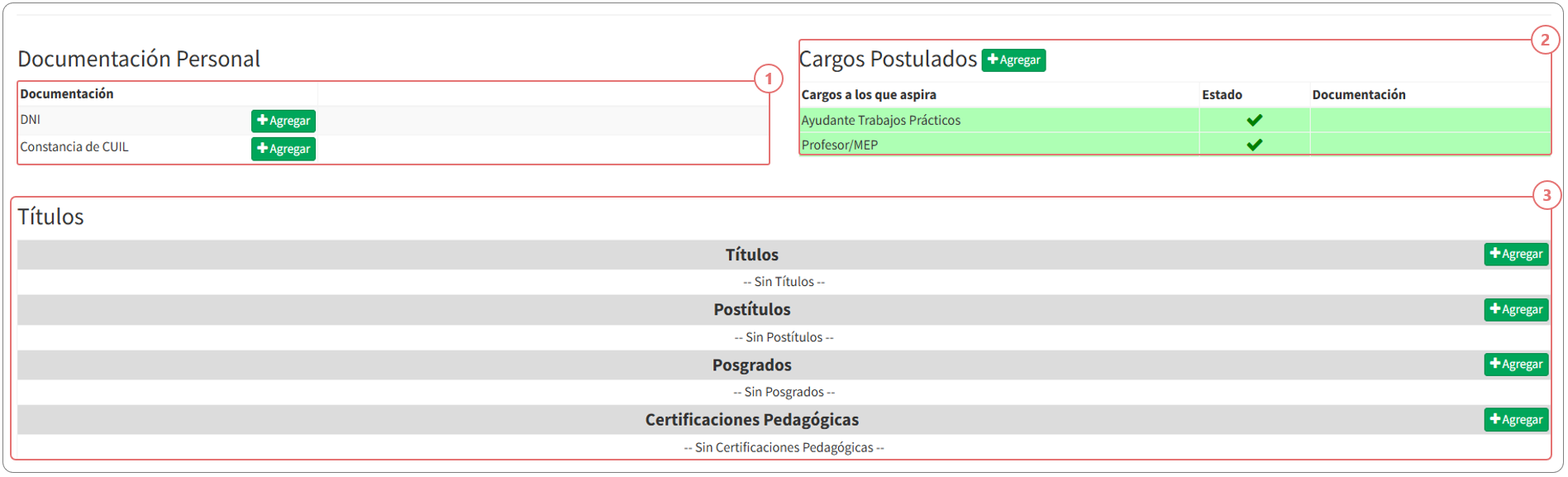
Paso 3: carga los archivos PDF/JPG (máx. 2 Mb c/u) correspondientes a cada sección del bono:
- Documentación Personal (DNI - Anverso y Reverso, Constancia de CUIL).
- Cargos Postulados (vienen precargados: Ayudante de Trabajos Prácticos y Profesor/MEP; puede agregar CCT / Bibliotecario / Secretario / Preceptor).
- Títulos, Postítulos, Posgrados y Certificaciones Pedagógicas.
- Antigüedad Docente (fechas desde-hasta, no requiere subir PDF; se coteja contra la Subdirección de Legajos desde GEI PAD > Más > Antigüedad).
- Antecedentes (cursos aprobados por DGE + otros antecedentes de carácter docente, cada uno con su probanza en PDF).
IMPORTANTE: prestar atención al nombre de cada archivo. No utilizar caracteres especiales.
Ej: Para el dni simplemente: DNI.pdf
IMPORTANTE: el docente puede cerrar sesión en cualquier momento; la información parcial queda guardada automáticamente.
ADVERTENCIA: La carga NO debe cerrarse hasta tener toda la documentación completa.
TIP: se recomienda realizar el trámite desde una computadora; el flujo desde celular resulta más complicado.
¶ ETAPA II - INSCRIPCIÓN
SISTEMA: [GEI]
ROL: PAD - DOCENTES.
MODALIDADES: [ORI] [TEC] [ADU] [CCT]
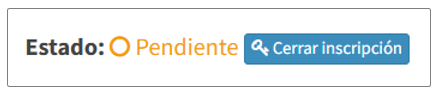
Paso 1: una vez completa la carga de documentación, el docente hace clic en Cerrar Inscripción.
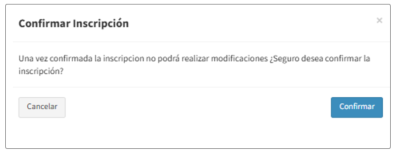
Paso 2: el sistema muestra un cuadro de Confirmar Inscripción; al aceptar, la inscripción queda formalmente presentada.
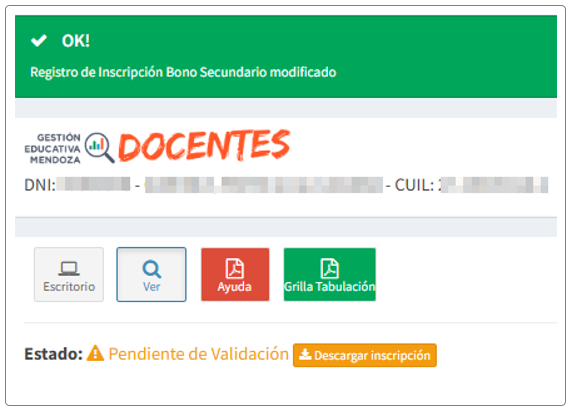
Paso 3: puede descargar el PDF con la Constancia de Inscripción. Descargar inscripción.
ADVERTENCIA CRÍTICA: si el docente no aprieta el botón "Cerrar Inscripción" dentro del plazo de la convocatoria, la inscripción no se tiene en cuenta y queda fuera del proceso. No hay cierre automático.
¶ ESTADOS DE LA INSCRIPCIÓN (visibles desde PAD Docente)
PENDIENTE - aún no terminó el trámite de inscripción (no cerró).
PENDIENTE DE VALIDACIÓN - cerró inscripción y espera evaluación de la Junta.
CORREGIR - evaluada por la Junta, el docente debe subsanar documentación.
ACEPTADO - los datos fueron validados correctamente por la Junta correspondiente.
NOTA: la hoja resumen "Estado de mi Bono" en el PAD le permite al docente seguir el recorrido de su inscripción a lo largo de todas las etapas.

¶ ETAPA III - VALIDACIÓN DE ANTECEDENTES
SISTEMA: [GEI]
ROL: MÓDULO VALIDACIÓN BONO.
MODALIDADES: [ORI] [TEC] [ADU] [CCT]
IMPORTANTE: esta etapa realiza una validación formal-documental de los antecedentes cargados por el docente. NO tabula puntaje (eso ocurre en la Etapa V).
Verifica que los PDFs sean legibles, correspondan al antecedente declarado y cumplan con los requisitos normativos.
Paso 1: cada validador recibe en su bandeja de entrada un lote de 10 docentes completos. Los legajos se asignan por orden de llegada.
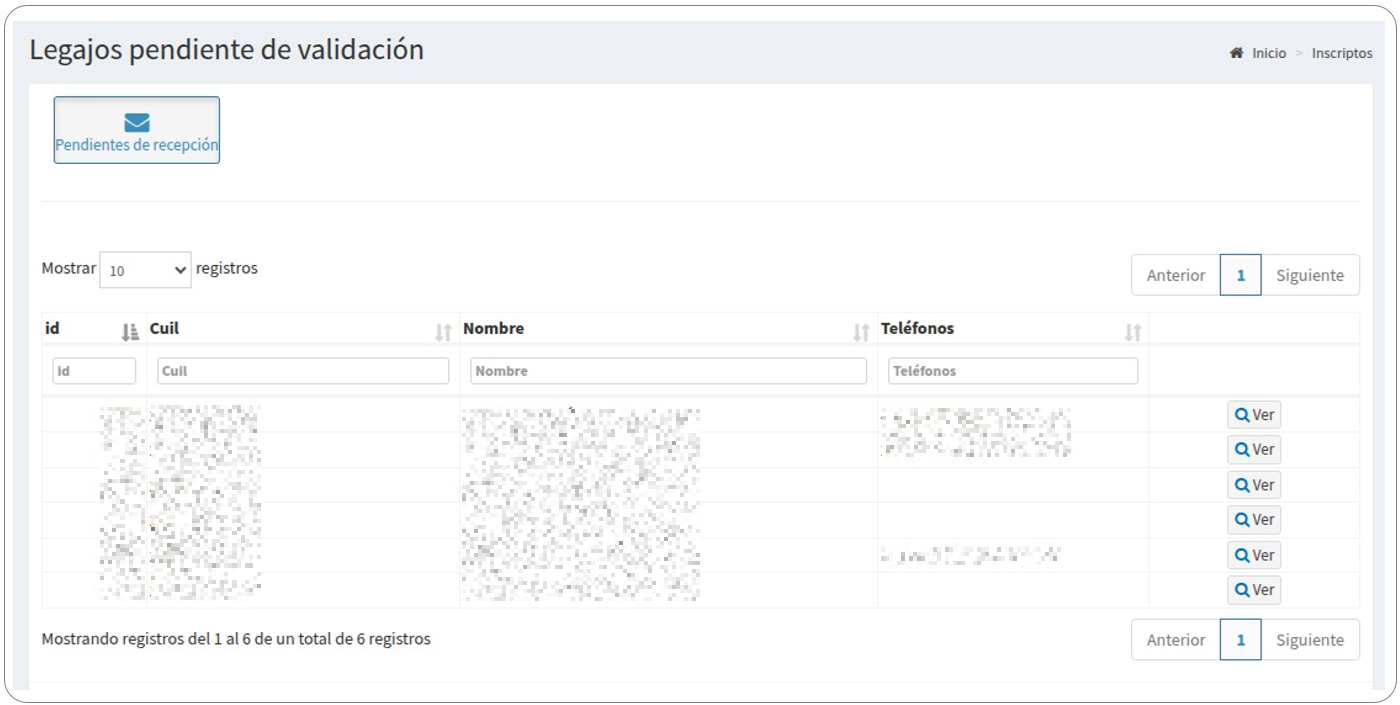
Paso 2: ingresa en el docente a validar con el botón Ver:
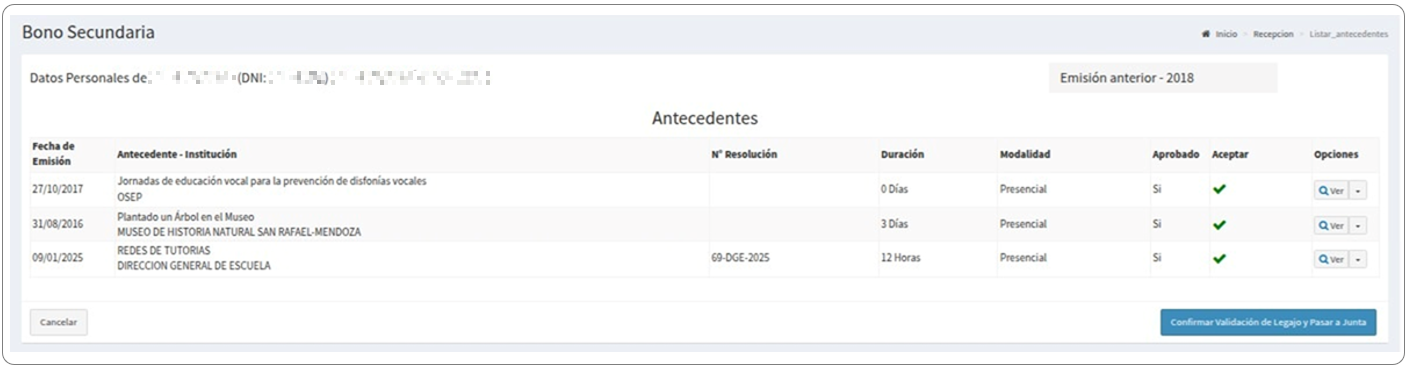
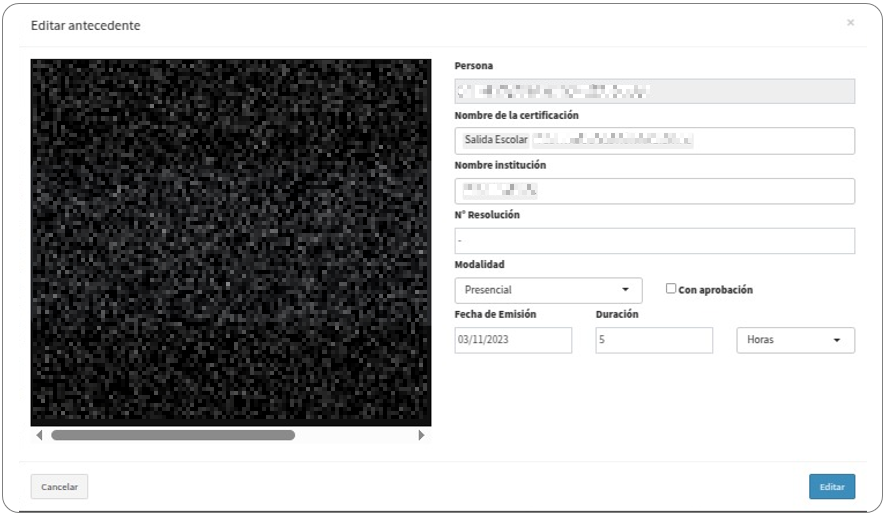
Paso 3: el validador revisa cada antecedente del legajo Ver y decide:

- Validar - el antecedente es correcto y pasa a la siguiente etapa.
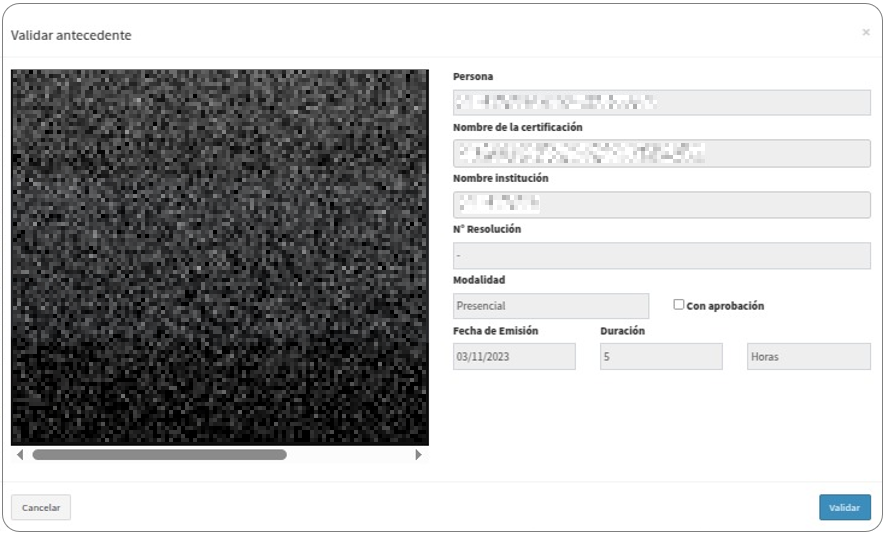
- Editar - se corrige información no sensible antes de validar.
- Desvalidar - se rechaza con Motivo de Rechazo obligatorio.
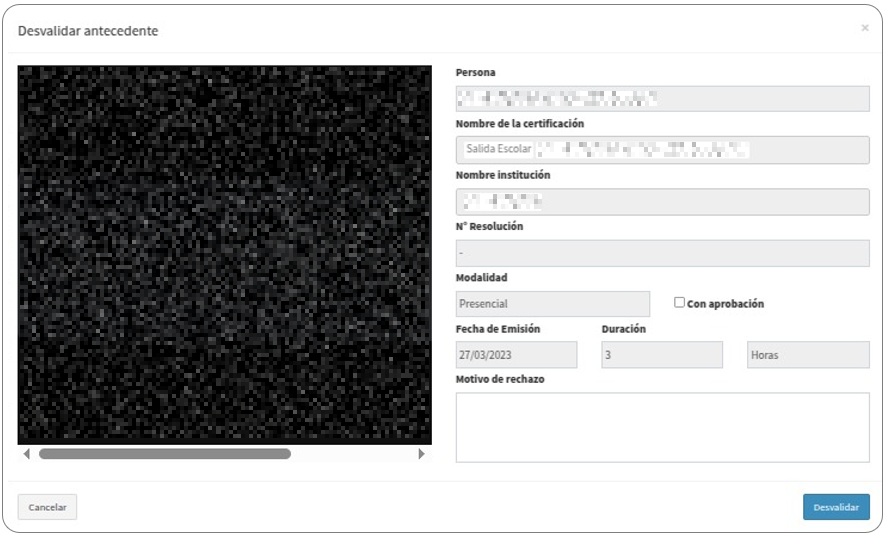
El botón "Desvalidar" sólo se habilita cuando el validador completa el campo "Motivo de Rechazo". Este motivo queda registrado y llegará al docente si la inscripción se devuelve para corregir.
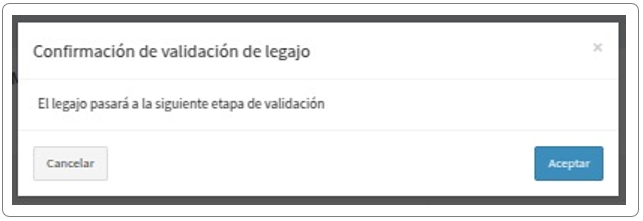
Paso 4: cuando todos los antecedentes del legajo han sido procesados, el validador confirma el lote y el mismo pasa a la Junta para continuar con la siguiente etapa.
¶ ETAPA IV - VALIDACIÓN DE TÍTULOS, CARGOS Y ANTIGÜEDAD
SISTEMA: [GEI]
ROL: JUNTAS - MODALIDAD (Miembro de Junta o Apoyo Técnico con dicho rol).
MODALIDADES: [ORI] [TEC] [ADU] [CCT]
IMPORTANTE: en esta etapa, el Miembro de Junta (MJ) evalúa la documentación que la Etapa III no tocó: Datos Personales, Documentación Personal (DNI, CUIL), Títulos (con sus postítulos, posgrados y certificaciones pedagógicas), Cargos Postulados y Antigüedad. Recibe los antecedentes ya validados formalmente desde la etapa anterior.
Paso 1: ingresar a [GEI] con el rol "Juntas" de la modalidad correspondiente (Orientada / Técnica y Trabajo / Adultos).
Paso 2: Acceder a la solapa Escritorio. Se visualiza el Listado de Inscriptos - Emisión vigente con columnas: Cuil / Apellido / Nombre / Cargos postulados / Estado Resolución (Aceptado / Pendiente / Corregir) / Validador (nombre de quien tomó el legajo).
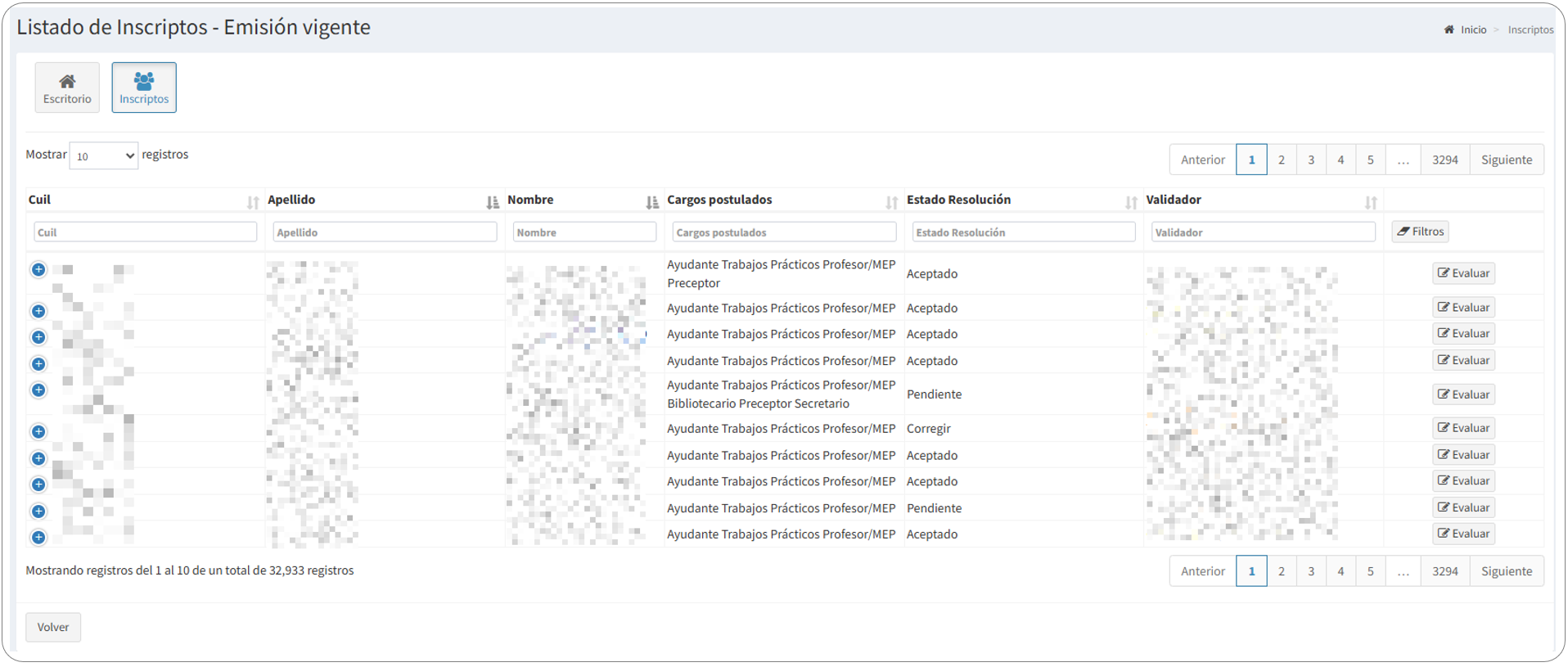
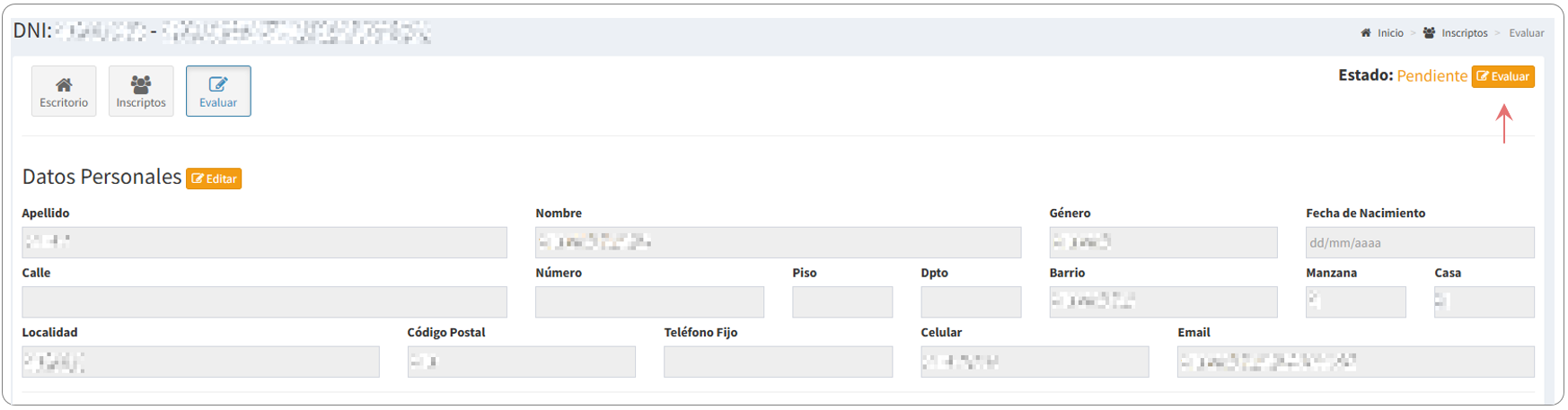
Paso 3: ubicar al docente (mediante los filtros por CUIL, apellido, nombre, cargos o estado) y hacer clic en Evaluar.
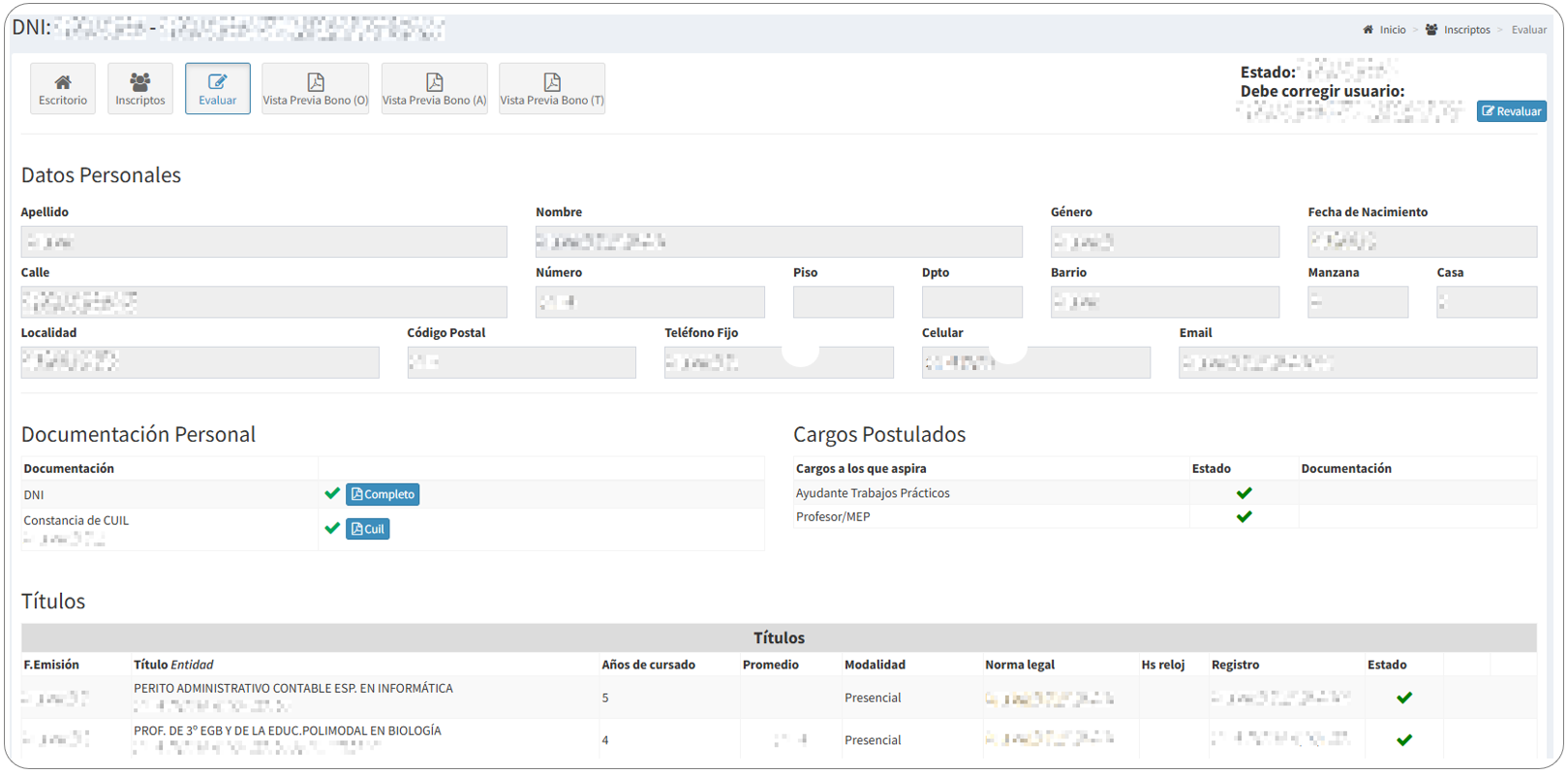
Paso 4: se abre la ficha completa del legajo del docente con:
Documentación Personal
Cargos Postulados
Títulos
Bono Definitivo
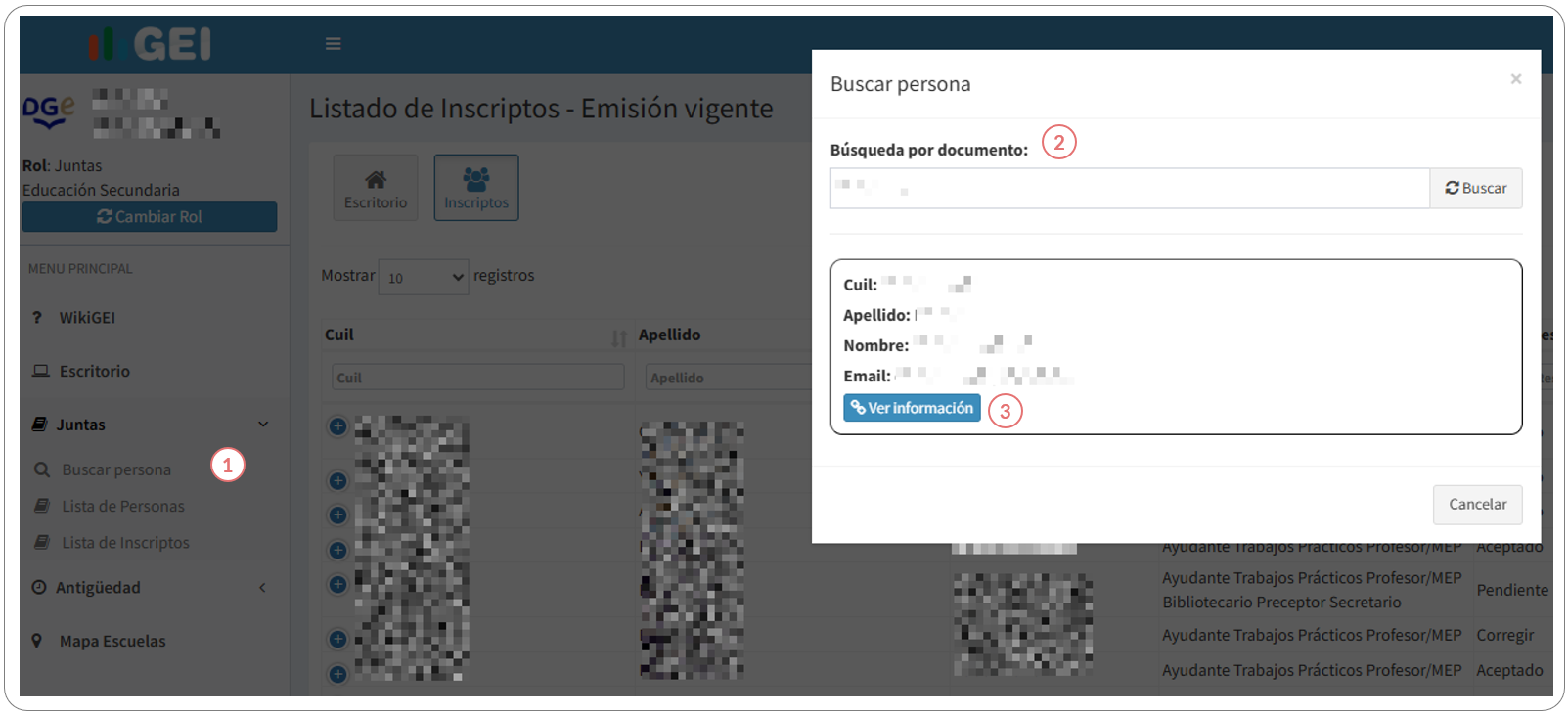
NOTA: para poder realizar alguna corrección en los datos del docente, debemos buscar a la persona en el menu izquierdo Juntas > Buscar Persona por el DNI y entrar en Ver información.
¶ PESTAÑAS DEL LEGAJO DEL DOCENTE
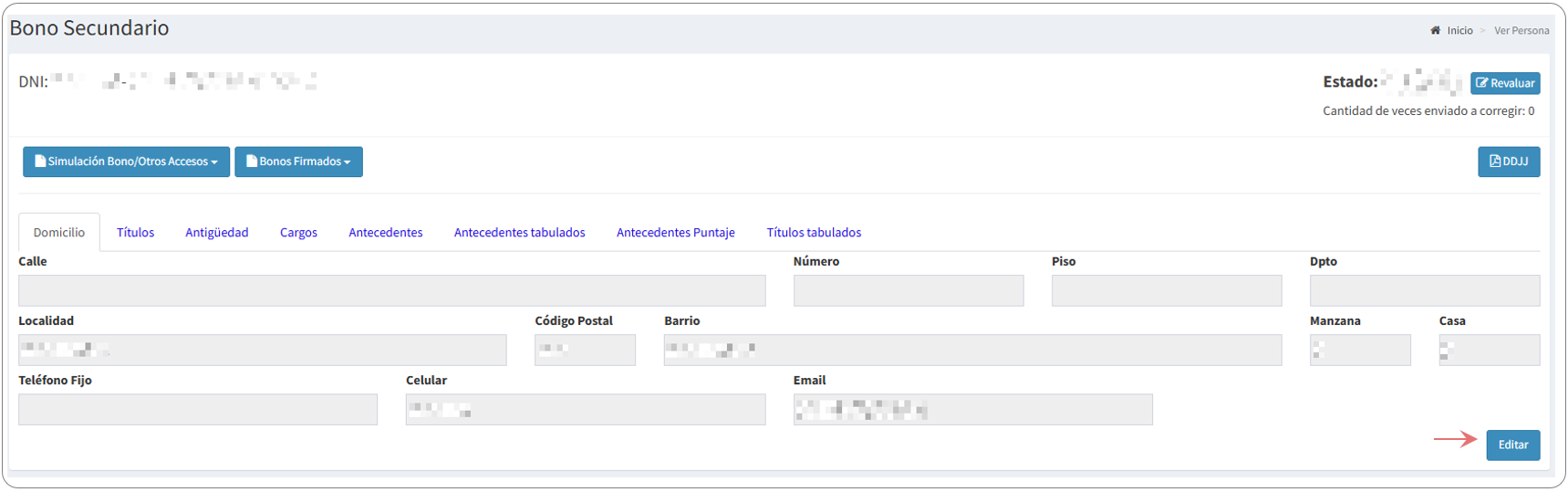
Domicilio: datos de localización del docente (calle, número, piso, depto, localidad, CP, barrio, manzana, casa, teléfono fijo, celular, email). Botón Editar.
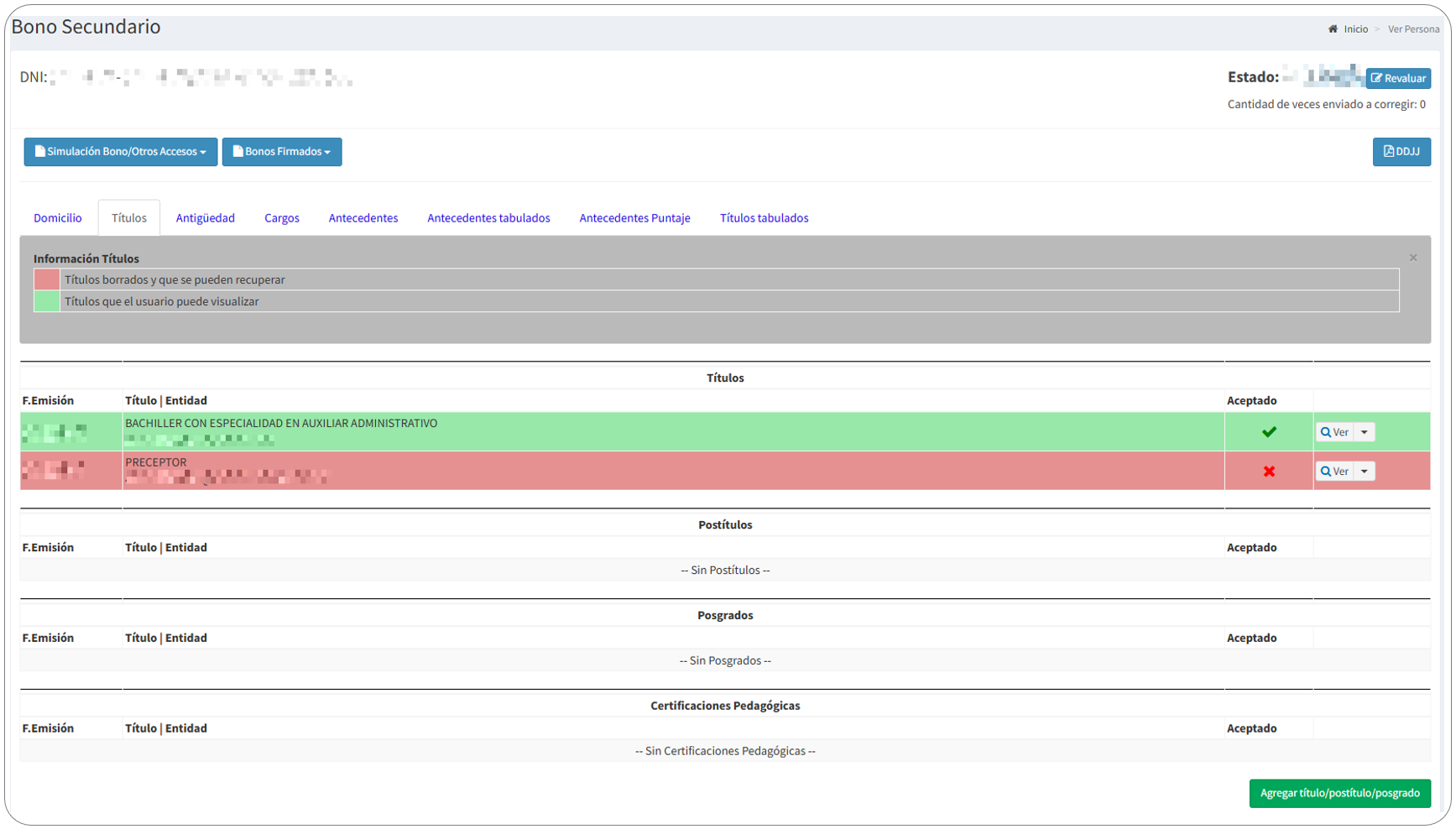
Títulos: tabla con F.Emisión / Título | Entidad / Aceptado. Código de colores: rojo claro = títulos borrados y que se pueden recuperar; verde claro = títulos que el usuario puede visualizar.
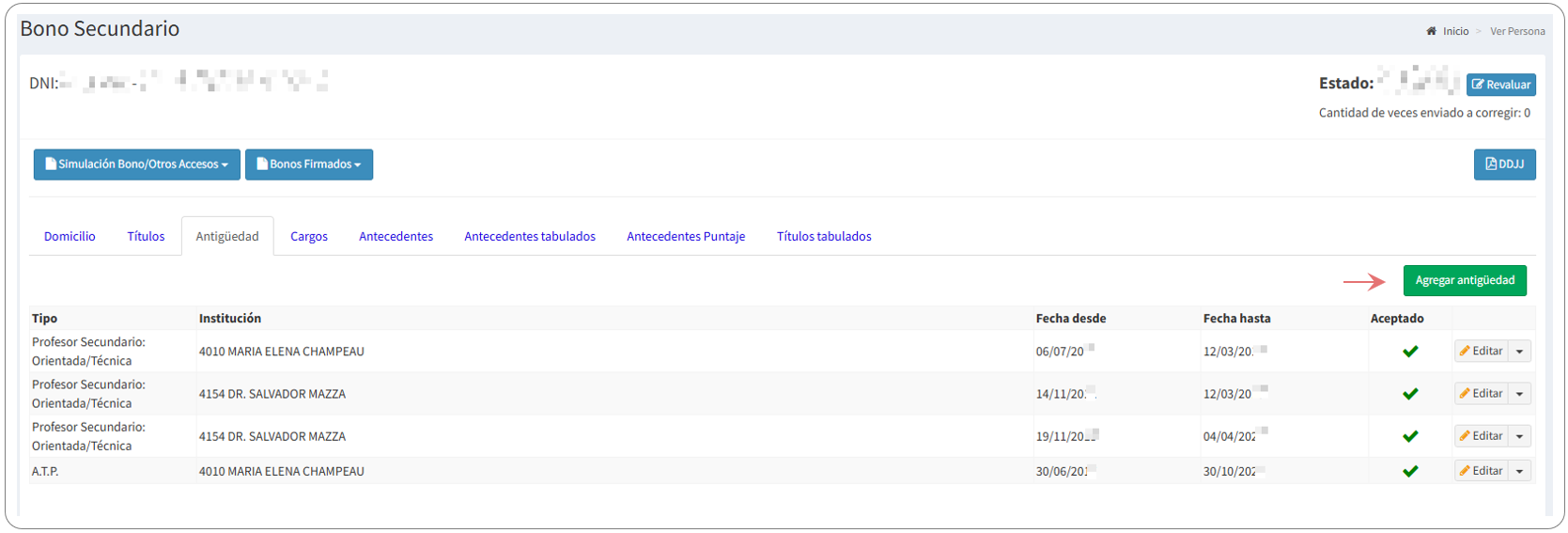
Antigüedad: tabla con Tipo / Institución / Fecha desde / Fecha hasta / Aceptado. Botón Agregar antigüedad.
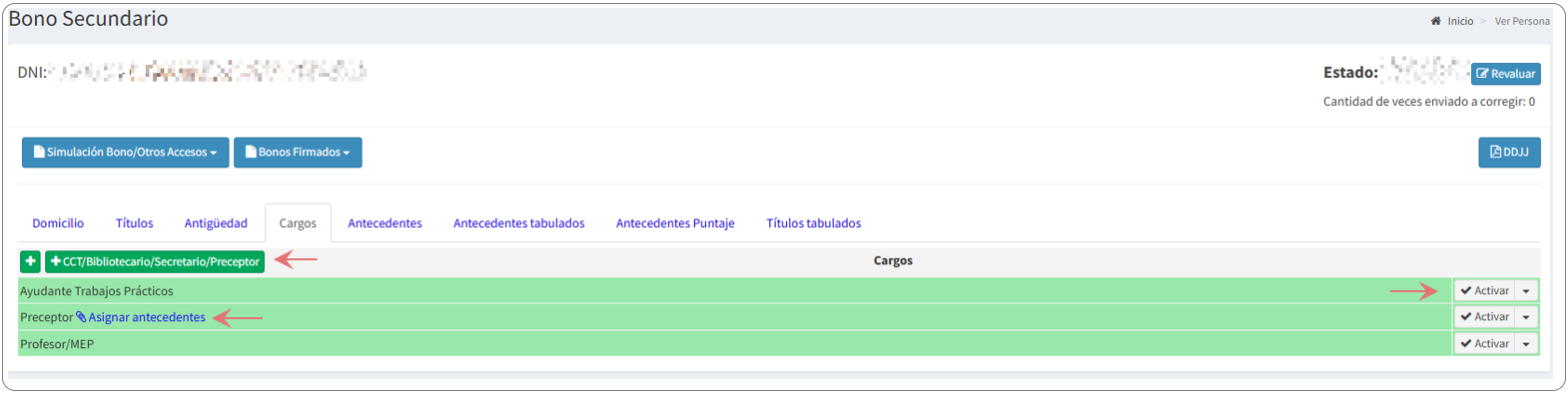
Cargos: listado de cargos con los que el docente se postula. Incluye botón + CCT/Bibliotecario/Secretario/Preceptor y, por cargo, botón Activar. Desde aquí, en Preceptor, puede hacerse Asignar antecedentes.
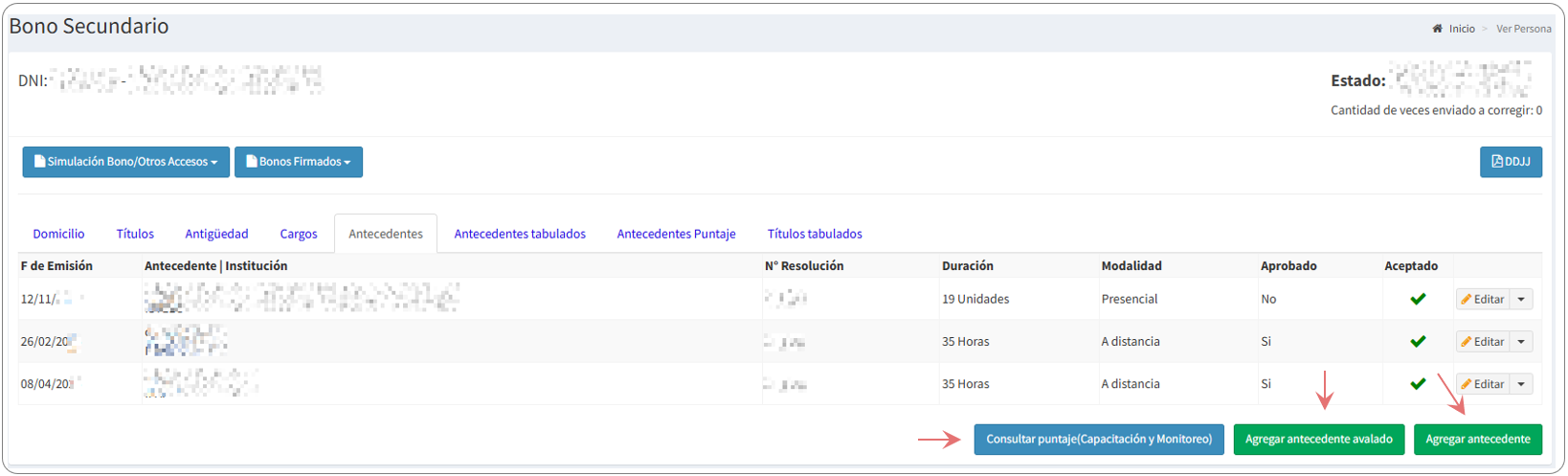
Antecedentes: listado de los antecedentes declarados, con botones Consultar puntaje (Capacitación y Monitoreo), Agregar antecedente avalado y Agregar antecedente.
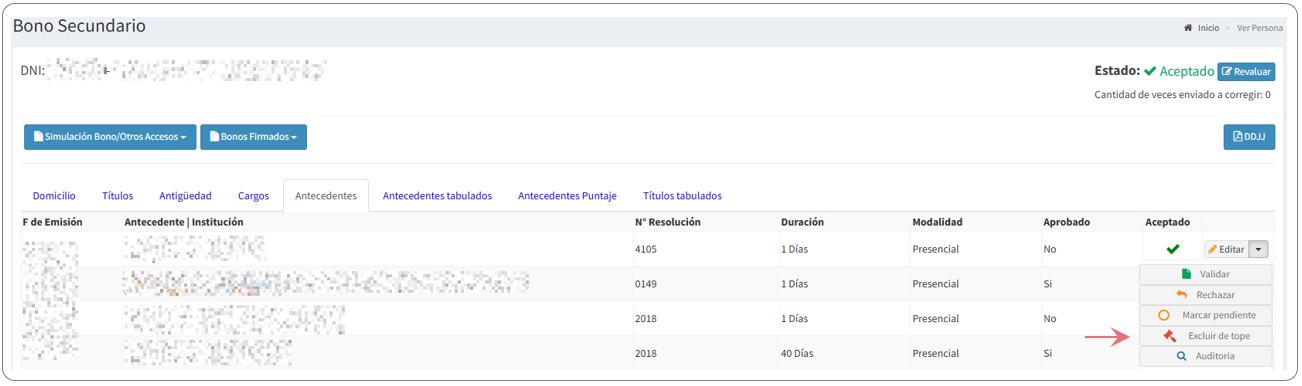
IMPORTANTE: Excepciones de Tope de Puntaje: El sistema de Calificación Docente aplica automáticamente límites máximos a los puntajes de los antecedentes, conforme a la normativa vigente. Estos topes aseguran que ningún certificado supere el valor reglamentario establecido.
El Miembro de Junta tiene la capacidad de: Excluir de Tope o Incluir en Tope
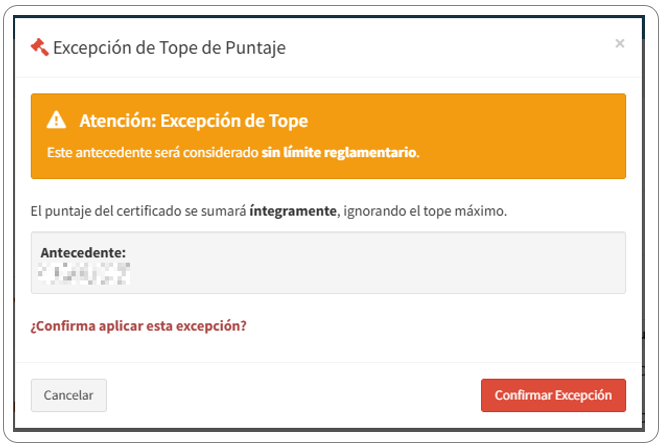
Excluir de Tope: Retira el antecedente del límite reglamentario. El puntaje se suma íntegramente.
Confirmar Excepción, ...
Incluir en Tope: Reincorpora el antecedente al cálculo normal. Vuelve a aplicarse el límite definido por normativa.
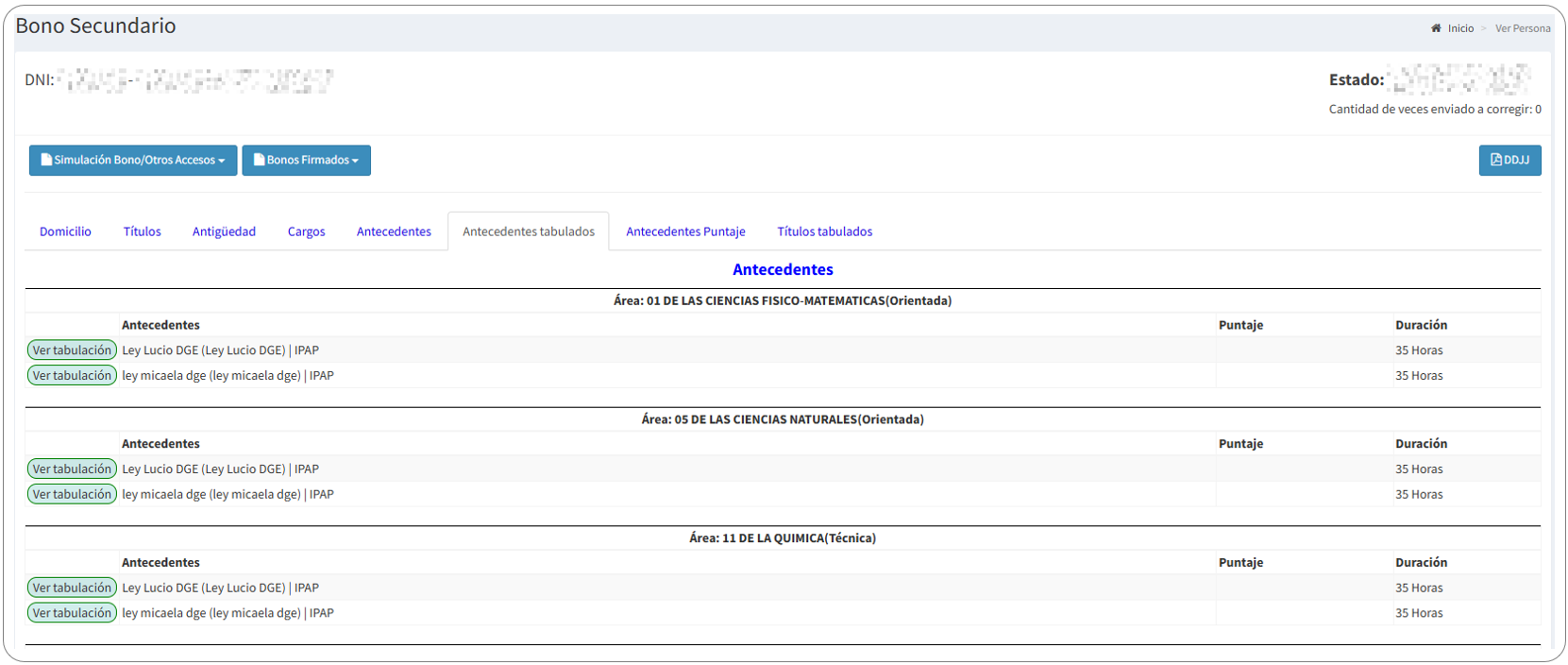
Antecedentes tabulados: resultado del trabajo del Jurado (Etapa V) agrupado por Área. También sección de Antecedentes avalados (aquellos que tienen norma legal y puntaje pre-asignado por la Dirección de Planeamiento, Evaluación y Calidad Educativa).
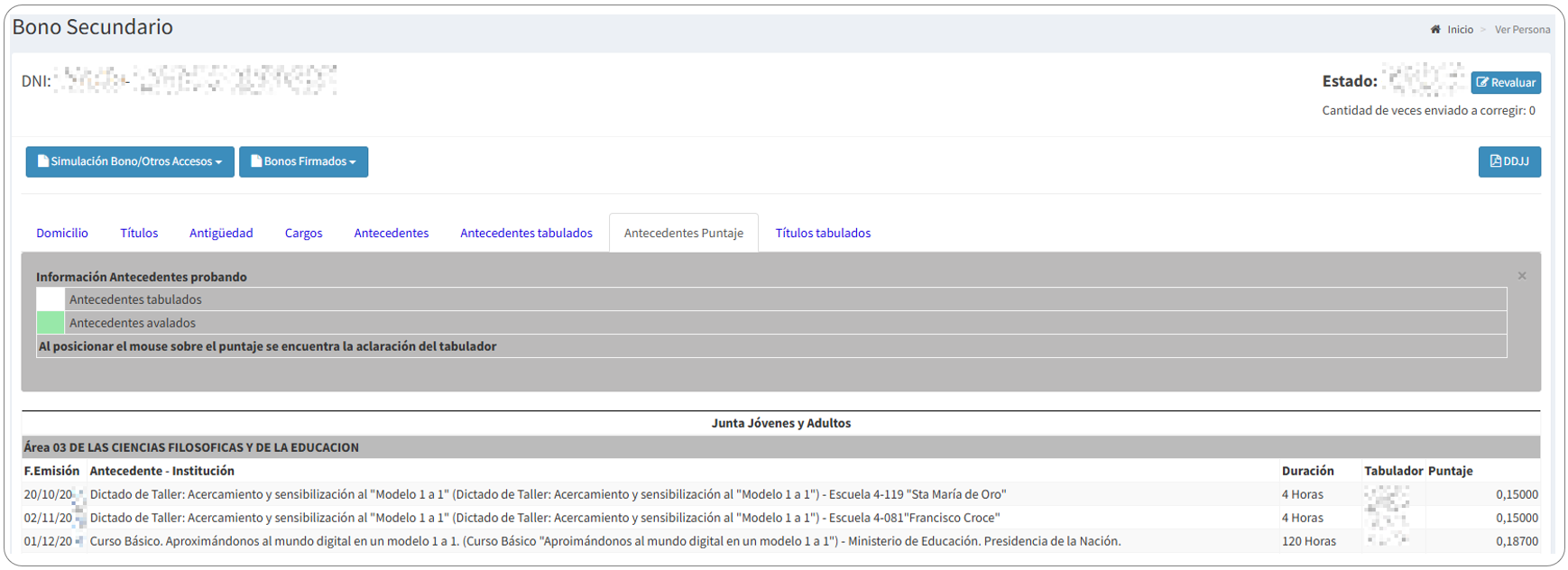
Antecedentes Puntaje: vista consolidada del puntaje final. Leyenda: blanco = tabulados; verde = avalados. "Al posicionar el mouse sobre el puntaje se encuentra la aclaración del tabulador".
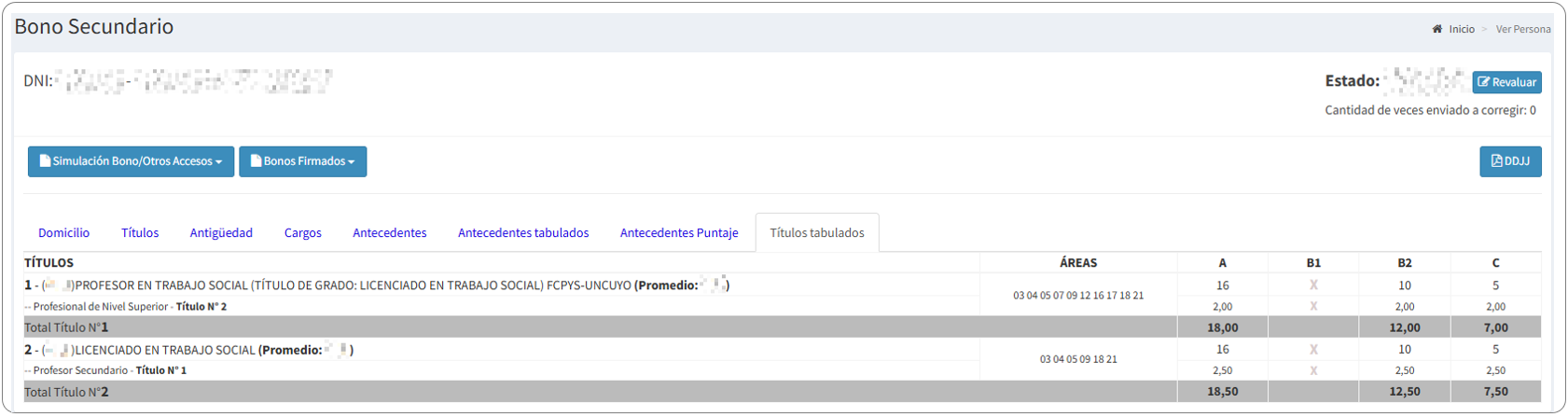
Títulos tabulados: tabla con TÍTULOS / ÁREAS / categorías A / B1 / B2 / C y sus respectivos puntajes por título. Incluye Total.
¶ ACCESOS COMPLEMENTARIOS
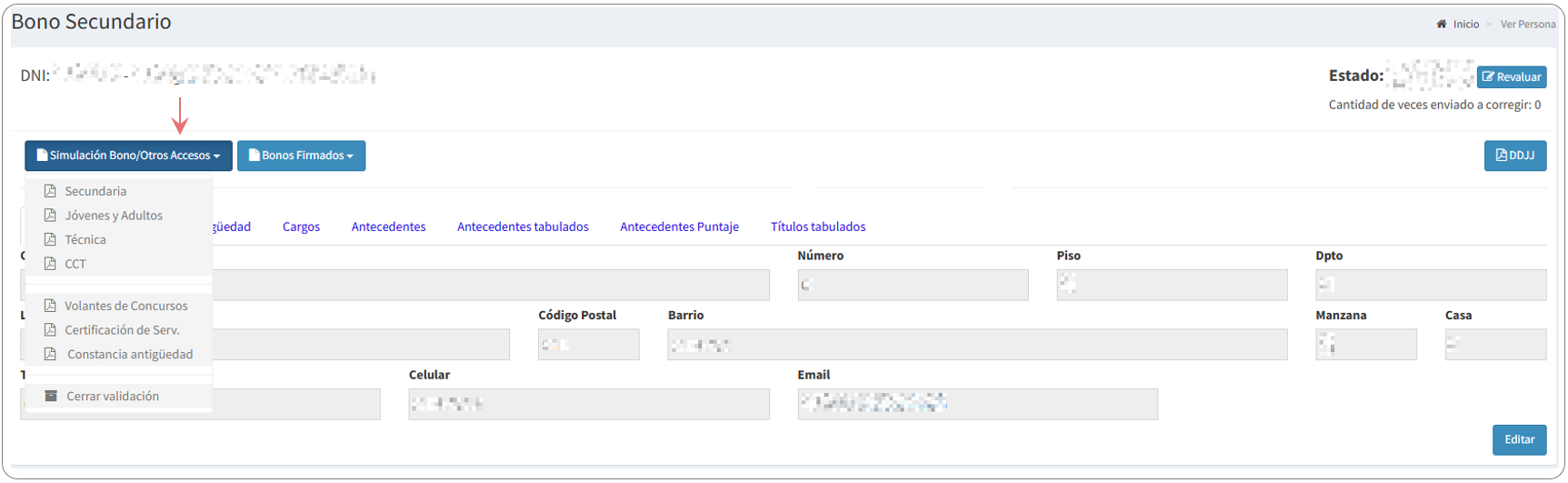
Simulación Bono / Otros Accesos (menú desplegable azul): permite generar en PDF los bonos simulados por modalidad (Secundaria / Jóvenes y Adultos / Técnica / CCT), Volantes de Concursos, Certificación de Servicios, Constancia antigüedad y la opción Cerrar validación.
Bonos Firmados (menú desplegable azul): permite descargar los bonos ya firmados en PDF: Adultos - C.E.N.S. / Secundaria - Orientada.
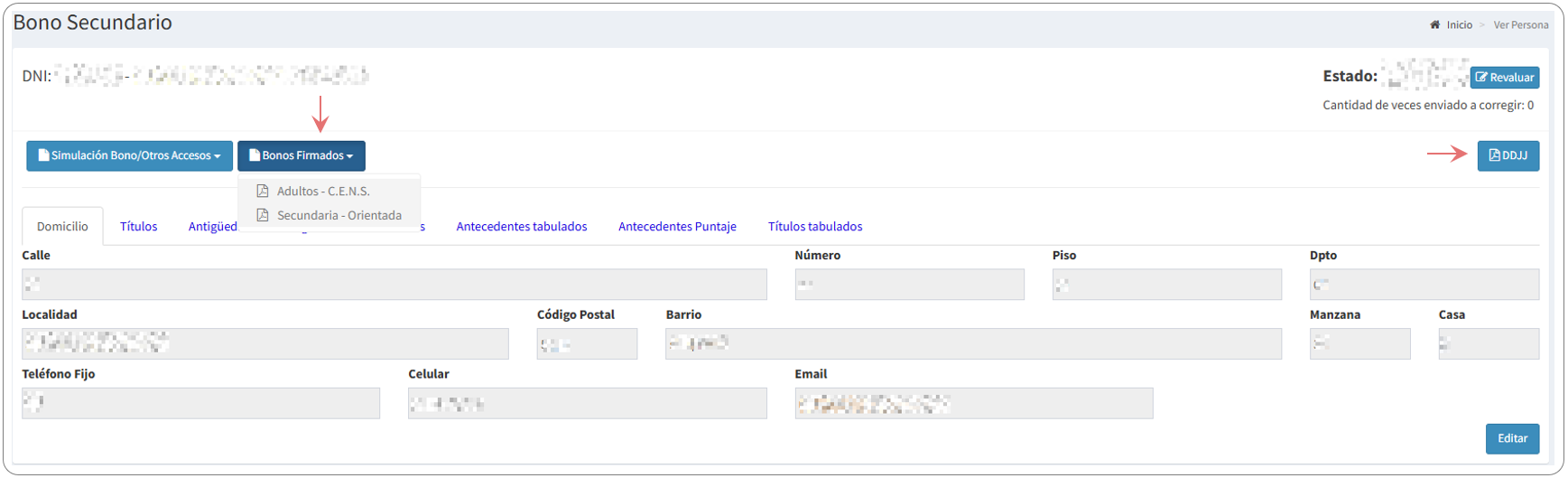
DDJJ: botón azul en el extremo superior derecho que permite acceder a la Declaración Jurada del docente.
¶ EVALUACIÓN FORMAL DE LA INSCRIPCIÓN
Paso 5: el MJ controla todas las pestañas. Si detecta problemas en documentos concretos (títulos, DNI, etc.), abre la ventana modal de Evaluar Inscripción:
Donde marca por fila de documentación Aceptado o Rechazado, con su Motivo Rechazo individual (ej. "Debe eliminar no corresponde como título").
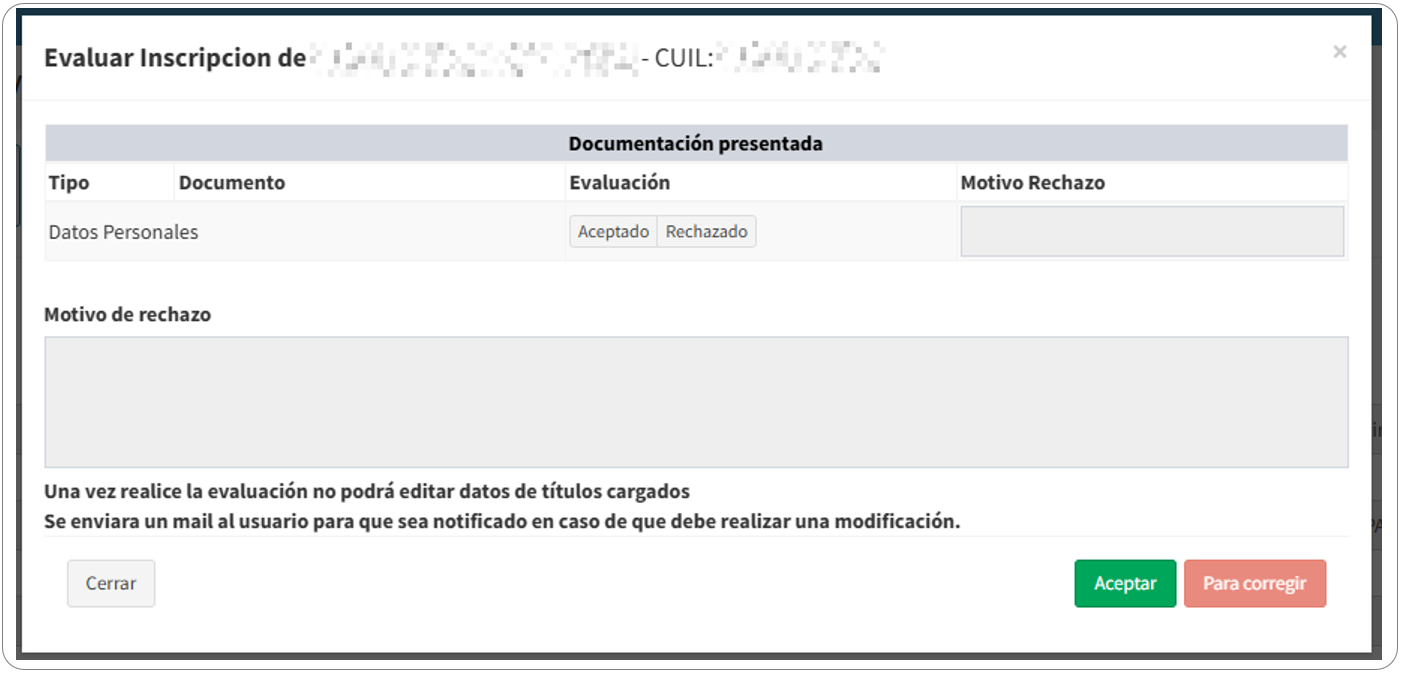
Paso 6: al pie de la ventana selecciona una de las tres acciones finales:
- Aceptar: valida la inscripción como conforme. El legajo avanza.
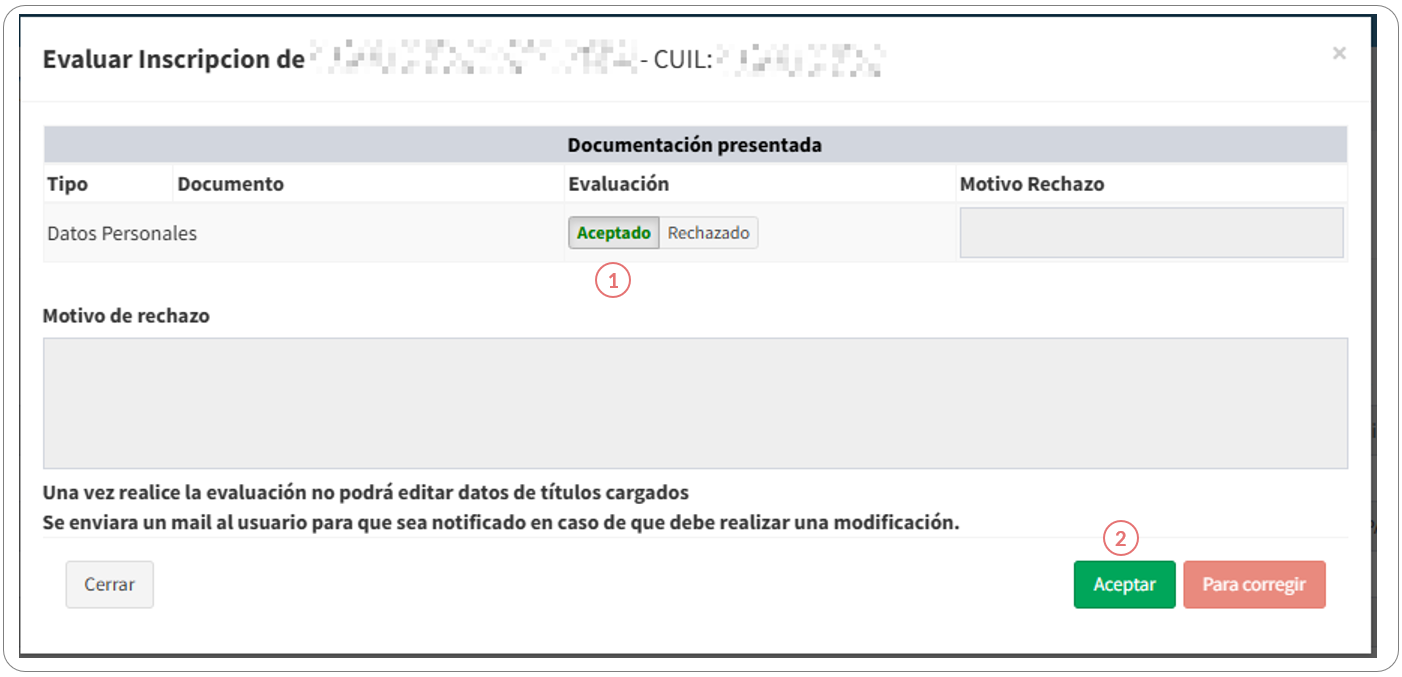
- Para corregir: devuelve la inscripción al docente. El docente verá estado "Corregir" en su PAD y deberá reabrir inscripción, reemplazar la documentación marcada y volver a cerrarla. Incrementa el contador "Cantidad de veces enviado a corregir".
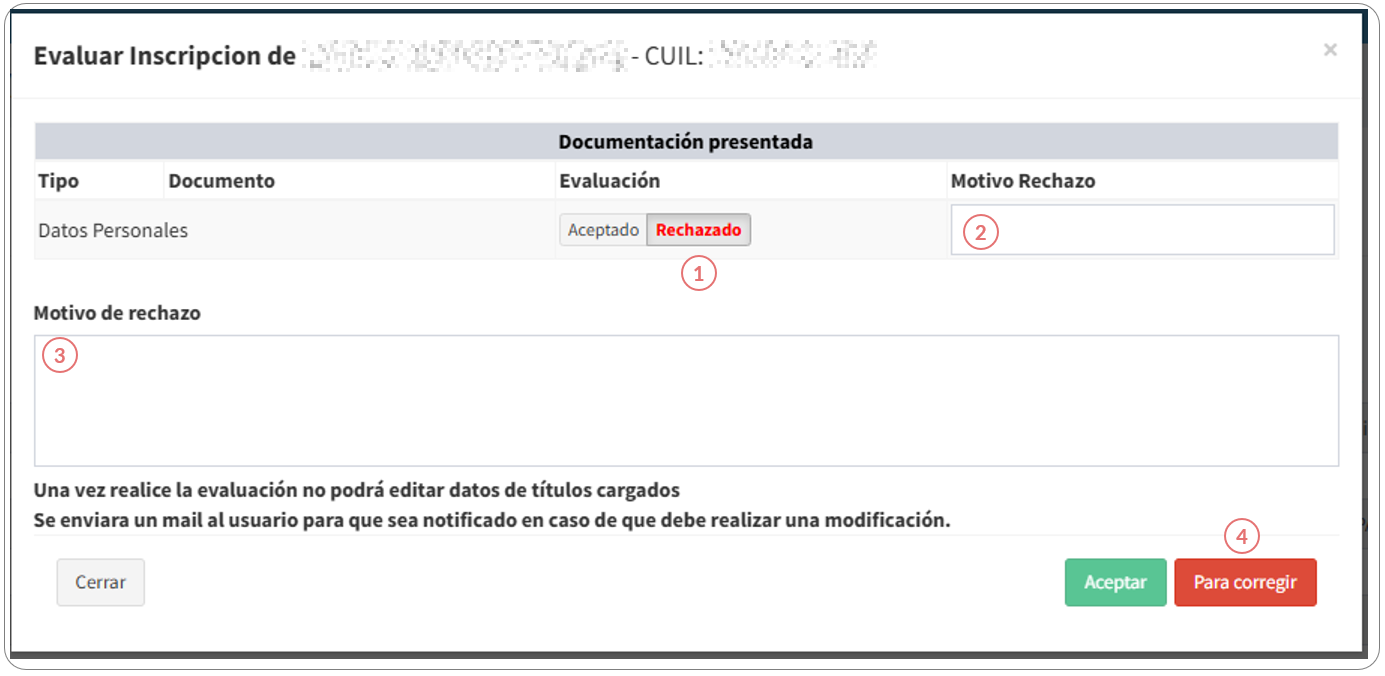
- Cerrar: cierra la ventana sin aplicar decisión.
NOTA: es posible devolver al docente cualquier documentación rechazada incluso después de que haya pasado por el validador de antecedentes. El proceso no es estrictamente lineal: ante un error detectado tardíamente, se puede volver atrás a pedir corrección.
IMPORTANTE: sólo los Miembros de Junta (o el Apoyo Técnico con ese rol) pueden incorporar nuevos títulos, postítulos y posgrados al legajo del docente. El validador de antecedentes NO tiene esa facultad.
NOTA: si se valida un nuevo título luego de haber pasado por la tabulación, los antecedentes del docente se reevalúan automáticamente para su redistribución en las áreas que el nuevo título habilita.
¶ ETAPA V - TABULACIÓN
SISTEMA: [GEI]
ROL: JURADO BONO SECUNDARIO - ÁREA (especialistas por área curricular).
MODALIDADES: [ORI] [TEC] [ADU] [CCT]
IMPORTANTE: la tabulación es la asignación de puntaje según la grilla normativa vigente (Res. 2864-DGE-18 + Res. 186-DGE-19, rectificada por Res. 541-DGE-25). La Gestión Educativa define los Tabuladores y el Jurado los aplica.
Paso 1: el Jurado ingresa a [GEI] con el rol "Jurado Bono Secundario - N° ÁREA" (por ejemplo: 04 DE LAS CIENCIAS SOCIALES (Orientada), 09 ADMINISTRATIVO-CONTABLE (Orientada), 17 PRECEPTOR (Orientada), etc.).
Paso 2: accede a la bandeja "Lista de antecedentes pendientes de tabulación en su área". Las pestañas superiores permiten: Listar pendientes, Listar tabulados, Listar todos, Imprimir informe.
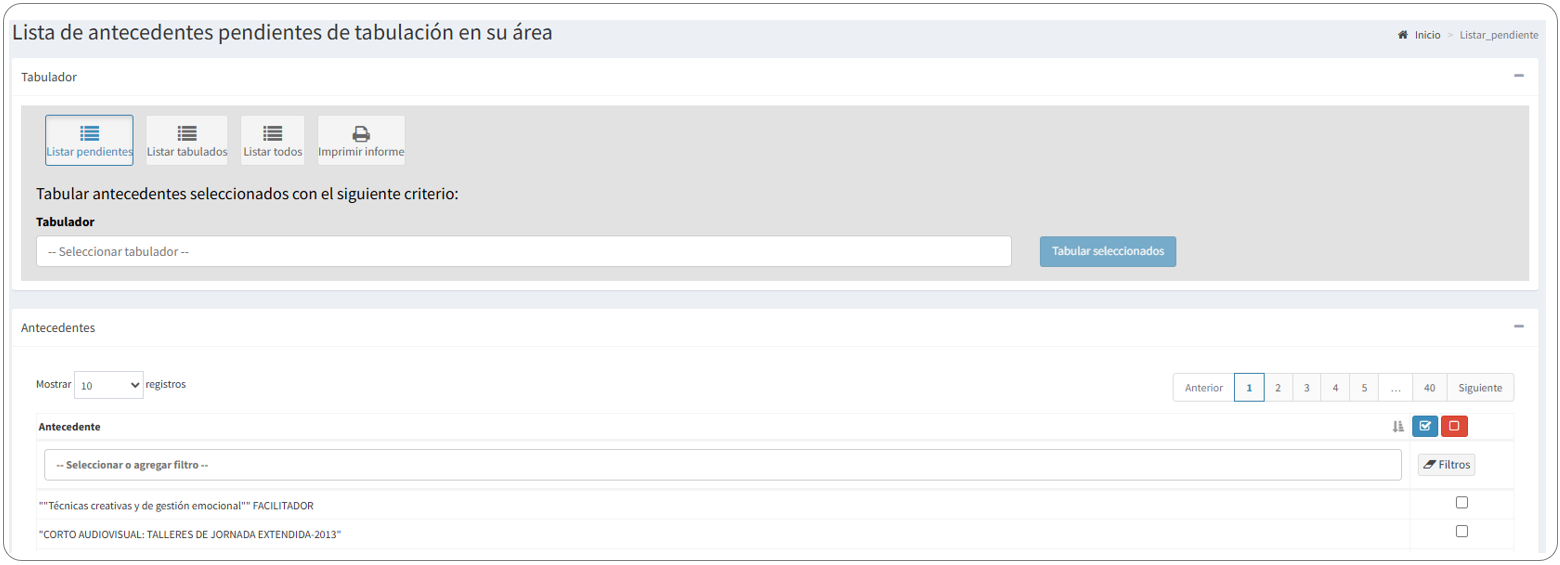
Paso 3: el Jurado puede trabajar de dos formas:
- Antecedente por antecedente: marca un único ítem, selecciona un Tabulador desde el desplegable y hace clic en
Tabular seleccionados.
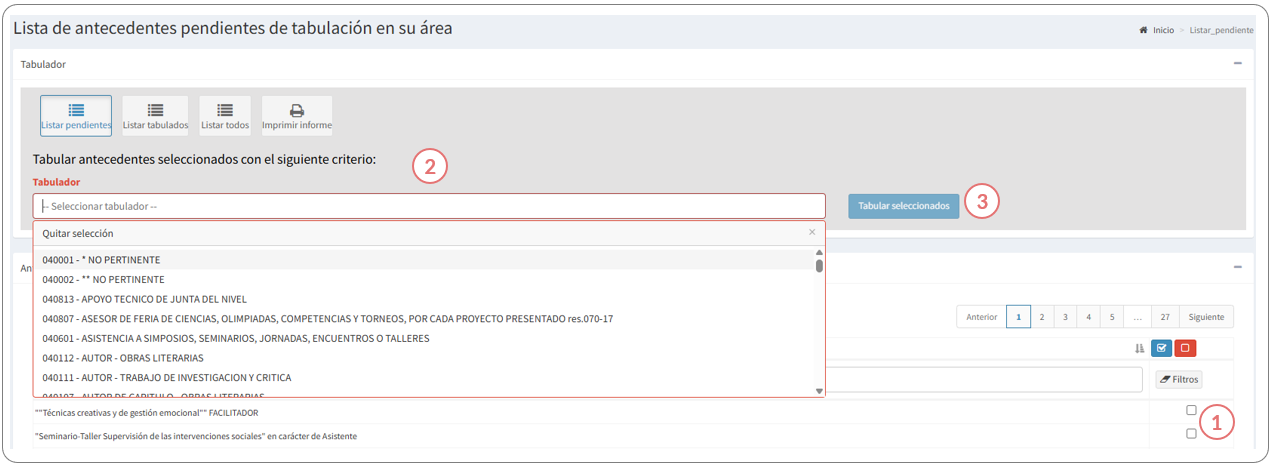
- Agrupación padre-hijos: selecciona múltiples antecedentes equivalentes (mismos cursos, misma capacitación) mediante los checkboxes, elige un Tabulador, y el puntaje se aplica de forma homogénea a todos los antecedentes del grupo. Uno actúa como "padre" y los demás como "hijos".
Paso 4: al aplicar el Tabulador, el sistema impacta el mismo puntaje a todos los antecedentes que integran ese grupo.
PRINCIPIO DE TRANSPARENCIA: si un Tabulador se corrige posteriormente (por reclamo o detección de error), el cambio impacta automáticamente en todos los antecedentes que comparten ese Tabulador, sin importar a qué docente pertenezcan. La lógica prioriza la transparencia e igualdad de trato, no el caso individual.
¶ TIPOS DE ANTECEDENTES (según su fuente de puntaje)
TABULADOS: antecedentes sin norma legal específica de puntaje. Los tabula el Jurado según la grilla. Ejemplos: cursos con N horas y evaluación, simposios, ponencias, coordinaciones de área, talleristas, premios, etc.
AVALADOS: antecedentes con norma legal específica que fija el puntaje. El puntaje lo otorga la Dirección de Planeamiento, Evaluación y Calidad Educativa de DGE. No requieren tabulación del Jurado.
NOTA: el docente dispone en su PAD del botón verde "Grilla de tabulación" que lo lleva a la grilla oficial para consultar, previo a la inscripción, la categoría y el puntaje de cada antecedente.
¶ ETAPA VI - EVALUACIÓN (SIMULACIÓN)
SISTEMA: [GEI]
ROL: JUNTAS - MODALIDAD (Miembro de Junta).
MODALIDADES: [ORI] [TEC] [ADU] [CCT]
IMPORTANTE: esta es la instancia de control final previa a la firma. El MJ revisa la Vista Previa del bono ya armado con todos los datos validados y tabulados, y decide si habilita su firma digital. No existen emisiones parciales: el bono se emite sólo cuando todos los antecedentes están tabulados por el Jurado.
Paso 1: desde la ficha del docente, el MJ accede a la pestaña Vista Previa Bono (O) u Vista Previa Bono (A) según la modalidad.
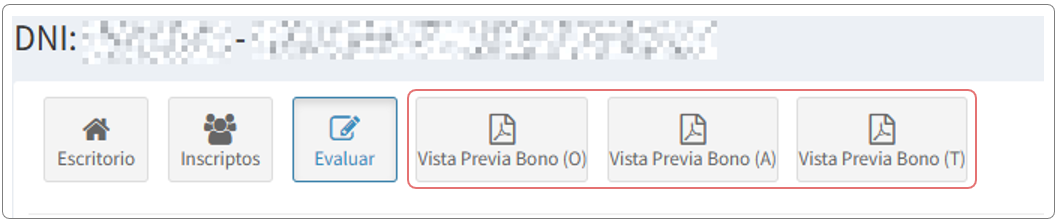
Paso 2: se despliega la Simulación de Bono Secundario con el membrete oficial DGE, el sello "GEI Bono Digital 2025", los datos personales y la siguiente estructura:
- TÍTULOS: título, áreas habilitadas, categoría (A / B1 / B2 / C) y puntaje.
- Antigüedad por Cargo: cargo + puntaje (según Decreto 313/85).
- Antecedentes por Área: Puntaje Emisión Anterior a 2018 + Acumulado Digital + Total (con tope de 3 pts por Capacitación).
- Espacios Curriculares: código del espacio + N° de referencia al título que lo abre + categoría + puntaje total.
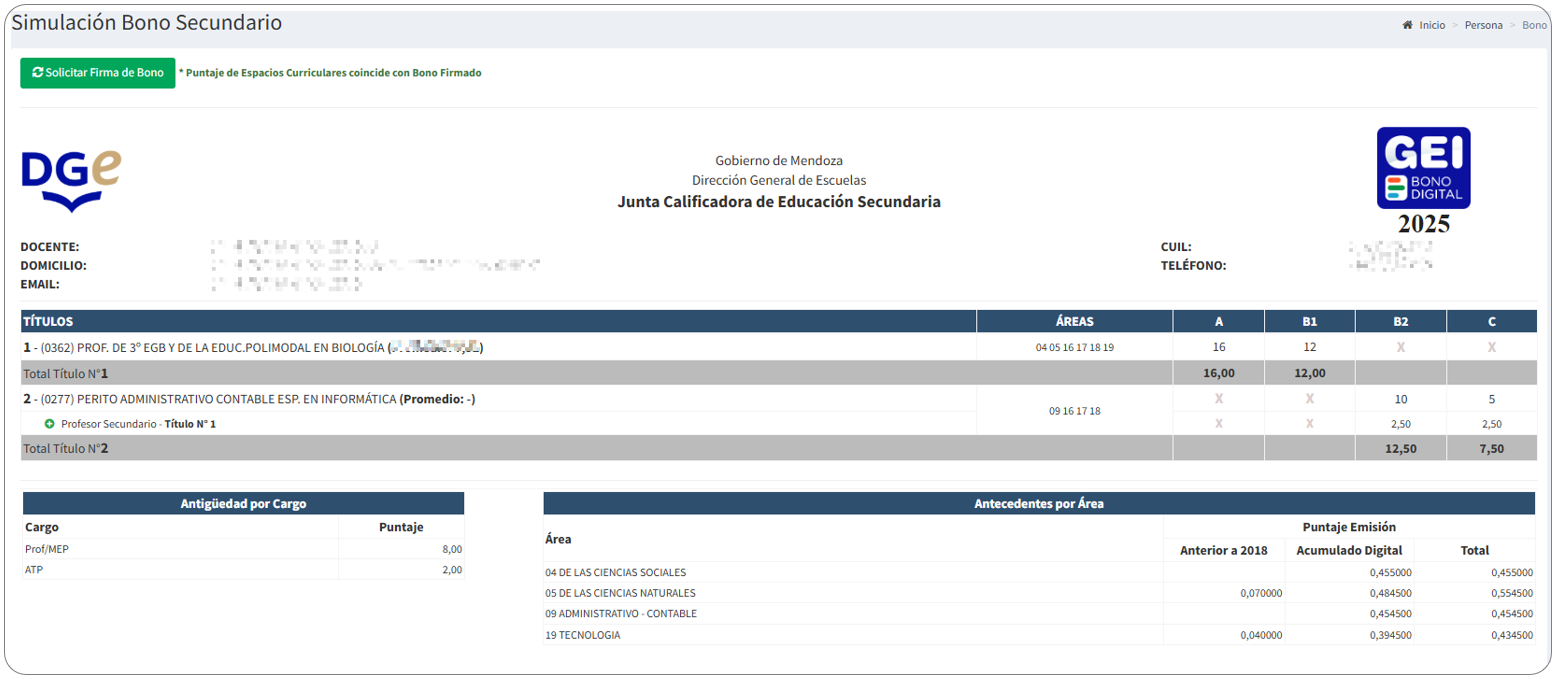
Paso 3: el MJ controla la coherencia global del bono. Si todo está correcto y completo, hace clic en el botón Solicitar Firma de Bono (botón verde).
Paso 4: alternativamente, si detecta la necesidad de reevaluar, puede hacer clic en Revaluar (botón azul ubicado arriba a la derecha, junto al estado).

NOTA: el botón
Solicitar Firma de BonoNO envía directamente el bono a GDE. Lo marca como "listo para emitir" y lo coloca en la bandeja "Solicitudes pendientes" del Administrador de Juntas (Etapa VII). La decisión de lote y envío a GDE la toma el Administrador.
NOTA: la leyenda " Puntaje de Espacios Curriculares coincide con Bono Firmado"* (junto al botón verde) indica que, una vez firmado, los valores de la simulación y los del bono oficial son idénticos.
¶ ETAPA VII - EMISIÓN
SISTEMA: [GEI]
ROL: MÓDULO - ADMINISTRADOR DE JUNTAS.
MODALIDADES: [ORI] [TEC] [ADU] [CCT]
IMPORTANTE: el Administrador de Juntas es el rol responsable de gestionar la emisión masiva de los bonos hacia [GDE], la recuperación de los firmados y su publicación al PAD del docente. Tiene visibilidad sobre todas las modalidades.
¶ ESCRITORIO DEL ADMINISTRADOR DE JUNTAS
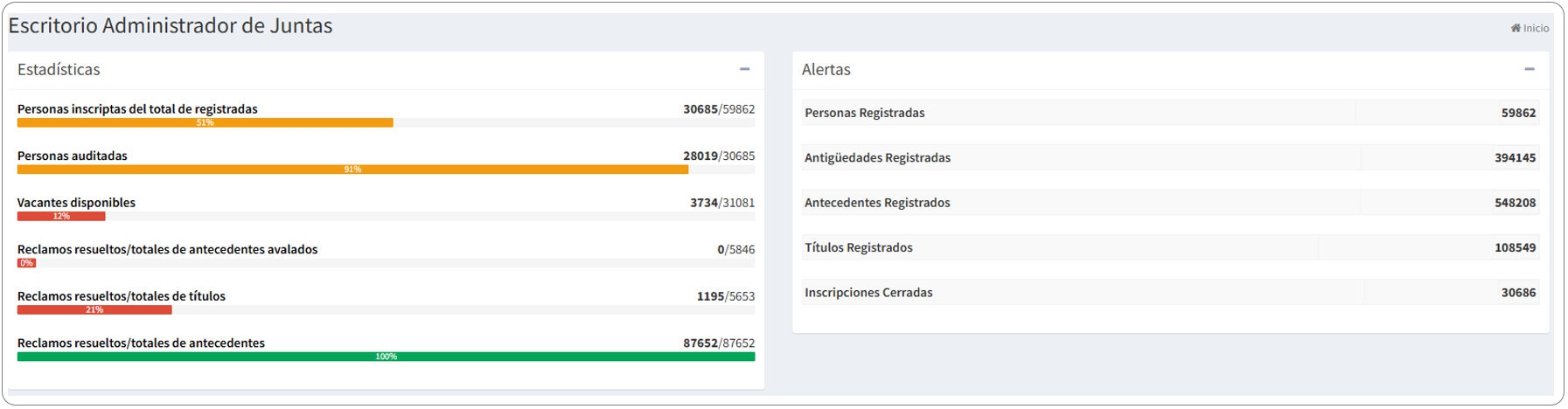
El Administrador cuenta con un Escritorio con estadísticas globales y un panel de alertas para monitorear el avance del proceso completo:
- Personas inscriptas sobre total de registradas.
- Personas auditadas sobre inscriptas.
- Vacantes disponibles.
- Reclamos resueltos/totales por tipo (antecedentes avalados / títulos / antecedentes).
- Personas registradas, Antigüedades, Antecedentes, Títulos (totales acumulados).
- Inscripciones cerradas.
¶ SOLICITUDES DE FIRMA
Paso 1: el Administrador accede desde el menú lateral izquierdo Firma > modalidad (Orientada / Técnica / CCT / Adultos / Editar Firmas).
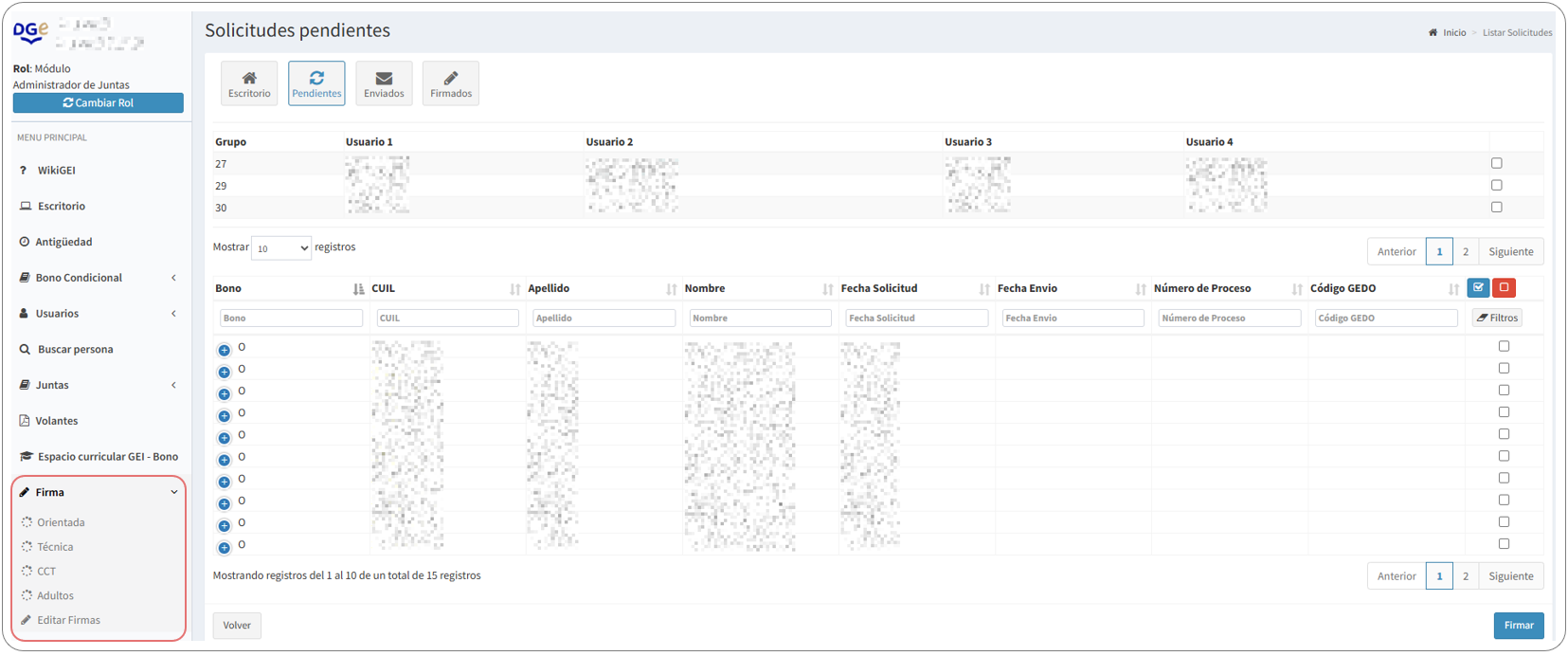
Paso 2: la bandeja de Solicitudes pendientes lista todos los bonos que los MJ han pedido firmar pero aún no fueron enviados a GDE. Columnas: Bono / CUIL / Apellido / Nombre / Fecha Solicitud / Fecha Envío (vacía) / N° de Proceso (vacío) / Código GEDO (vacío).
Paso 3: el Administrador arma el lote seleccionando los bonos con checkbox. Los lotes pueden ser de 10, 25, 50 ó 100 bonos.
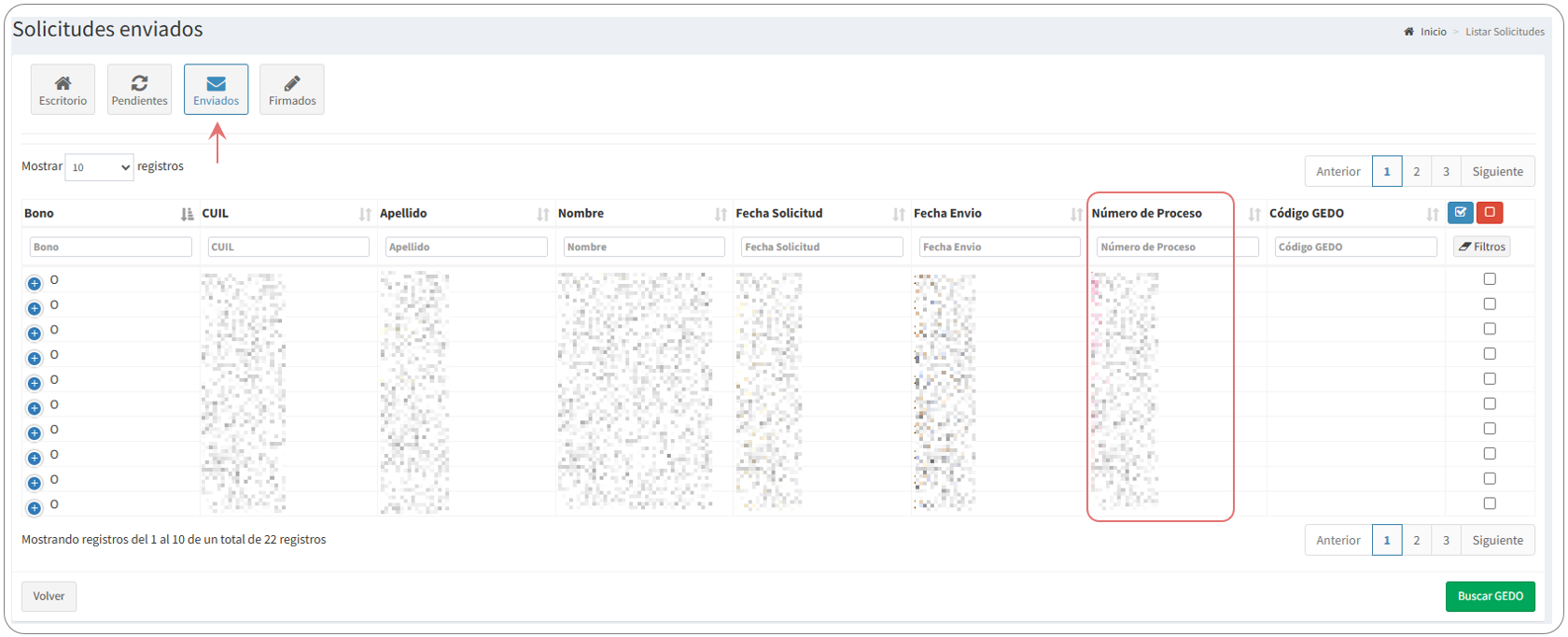
Paso 4: envía el lote a GDE. El sistema asigna a cada lote un Número de Proceso y registra la Fecha de Envío. Los bonos pasan a la bandeja "Solicitudes enviados".
¶ ETAPA VIII - FIRMA
SISTEMA: [GDE]
ROL: MÓDULO - ADMINISTRADOR DE JUNTAS.
MODALIDADES: [ORI] [TEC] [ADU] [CCT]
IMPORTANTE: la firma se realiza en el sistema oficial de la Provincia de Mendoza [GDE] (Gestión Documental Electrónica). Es una firma conjunta, uno a uno, por circuito. Cada bono recorre todos los firmantes de su grupo antes de quedar completo.
¶ LÍNEAS Y GRUPOS DE FIRMA
El sistema organiza la firma por cuatro líneas según la modalidad:
| LÍNEA | REPARTICIÓN GDE | DESCRIPCIÓN | |
|---|---|---|---|
| [A] | JMEPJADGE | Jóvenes y Adultos | Adultos - C.E.N.S. |
| [C] | JMETYTDGE | Técnica y Trabajo | CCT - Centro de Capacitación del Trabajo |
| [O] | JMESECDGE | Secundaria | Secundaria - Orientada |
| [T] | JMETYTDGE | Técnica y Trabajo | Secundaria - Técnica |
Para cada Línea se define un Usuario Generador GDE (quien inicia el expediente) y uno o más Grupos de Firmas, donde cada grupo tiene hasta 4 usuarios firmantes (Usuario 1, Usuario 2, Usuario 3, Usuario 4) que firman en secuencia.
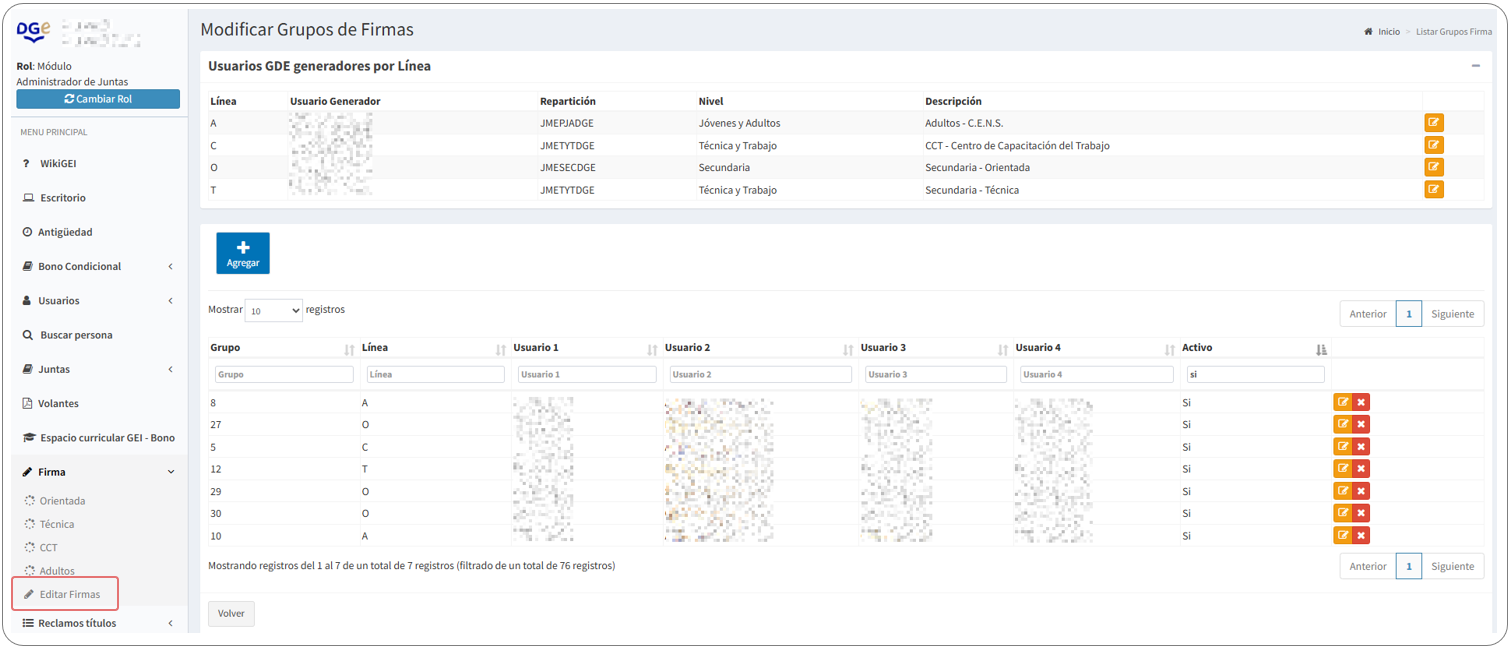
NOTA: la opción
Editar Firmasdel menú lateral permite al Administrador modificar los grupos y usuarios firmantes en función de quiénes integran cada Junta al momento.
¶ CIRCUITO DE FIRMA EN GDE
Paso 1: el Usuario Generador recibe en GDE el lote enviado desde GEI (con su N° de Proceso).
Paso 2: se firman los bonos en GDE en lotes de hasta 500 Bonos de Puntaje (BOP) por firma. Cada firmante del grupo procede con su firma digital uno tras otro hasta completar el circuito.
Paso 3: al completarse el circuito, GDE asigna a cada bono su Código GEDO oficial (formato CE-AAAA-XXXXXXXX-GDEMZA-<repartición>#DGE, ej. CE-2025-09273250-GDEMZA-JMESEC#DGE). Este código es la firma notarial electrónica del acto.
NOTA TÉCNICA: la diferencia de tamaños es importante. En [GEI] los lotes de envío son de 10/25/50/100. En [GDE] los lotes de firma simultánea pueden llegar hasta 500 BOP por vez. En la recuperación posterior (Etapa IX) se opera en bloques de hasta 100 bonos.
¶ ETAPA IX - ENTREGA
SISTEMA: [GEI]
ROL: MÓDULO ADMINISTRADOR DE JUNTAS.
MODALIDADES: [ORI] [TEC] [ADU] [CCT]
Paso 1: los bonos firmados regresan a [GEI] a la bandeja "Solicitudes firmados" del Administrador, ya con su Código GEDO completo.
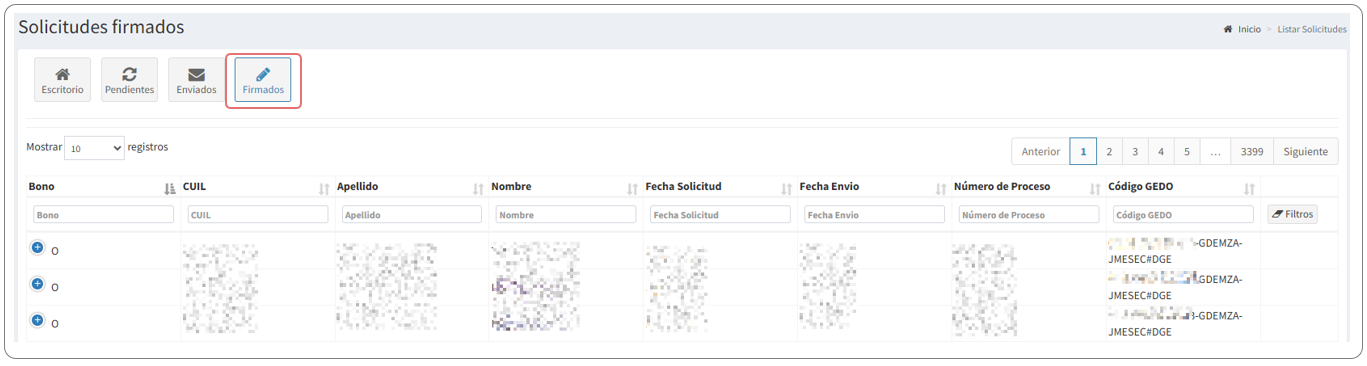
Paso 2: el Administrador recupera los bonos en bloques de hasta 100. La operación los marca como disponibles para el docente.
Paso 3: los bonos quedan publicados en el PAD de cada docente para su consulta y descarga.
NOTA: la visualización del bono en el PAD del docente es automática una vez finalizada la recuperación. No requiere intervención adicional del MJ ni de la Junta.
¶ ETAPA X - VER BONOS
SISTEMA: [GEI]
ROL: PAD - DOCENTES.
MODALIDADES: [ORI] [TEC] [ADU] [CCT]
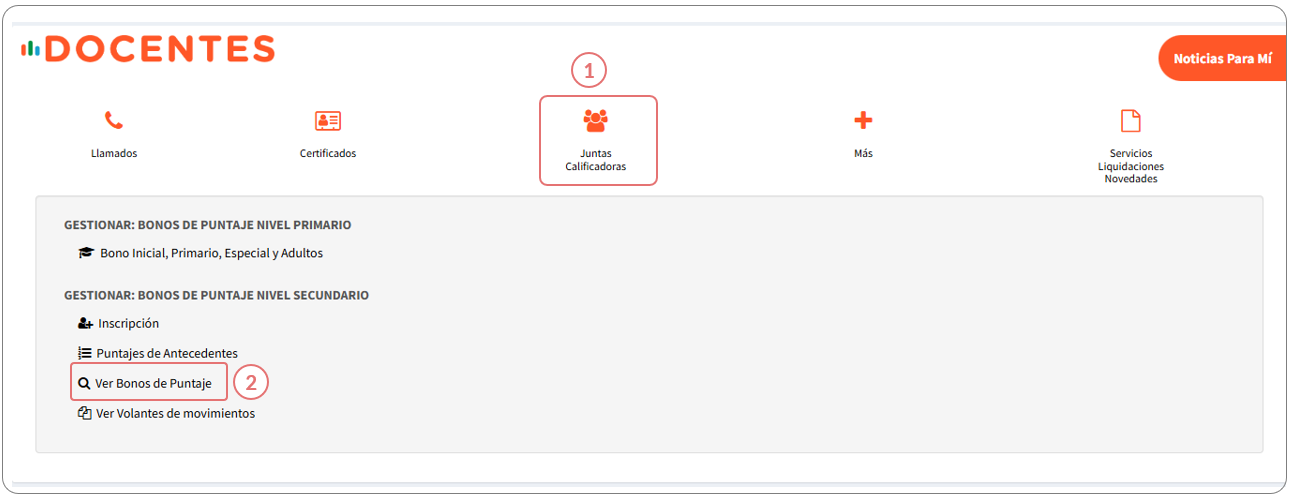
Paso 1: el docente ingresa a [GEI] con su usuario y contraseña.
Paso 2: desde Docentes accede al menú Juntas Calificadoras, en: GESTIONAR: Bonos de Puntaje Nivel Secundario y luego a Ver Bonos de Puntaje.
Paso 3: Consultar el Bono de acuerdo a la modalidad.
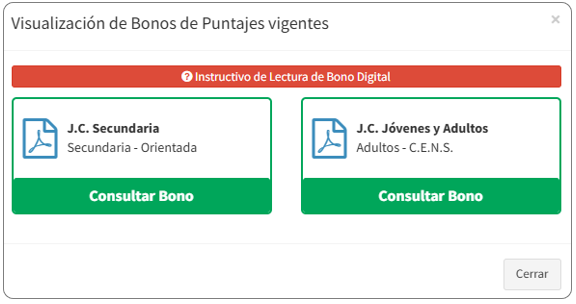
Paso 4: descarga el PDF firmado correspondiente a la modalidad en la que obtuvo el bono.
¶ LECTURA DEL BONO FIRMADO
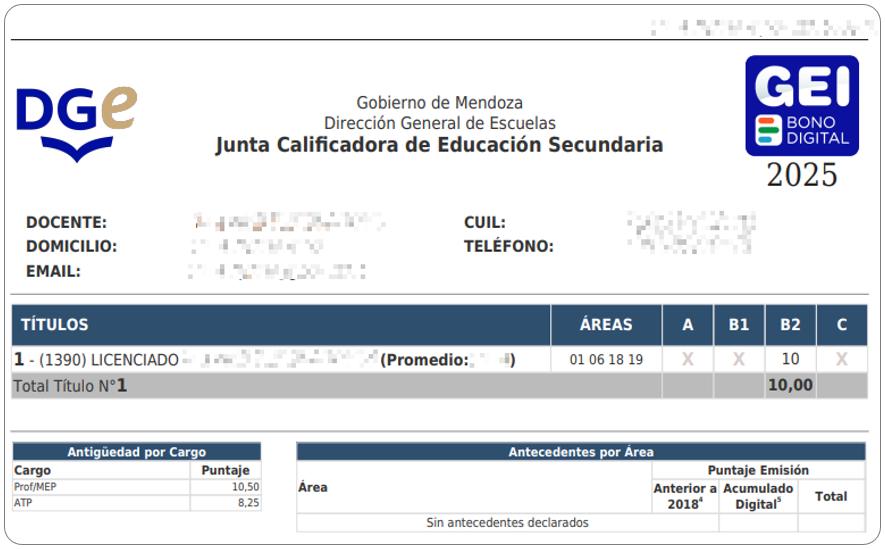
Membrete oficial: logo DGE, Gobierno de Mendoza / Dirección General de Escuelas / Junta Calificadora de Educación Secundaria + sello "GEI Bono Digital 2025".
Datos personales: docente, domicilio, CUIL, teléfono, email.
Tabla de TÍTULOS: N° referencia / Título / ÁREAS habilitadas / categoría (A / B1 / B2 / C) / puntaje base del título.
Tabla de ANTIGÜEDAD POR CARGO: cargo + puntaje según Decreto Provincial 313/85.
Tabla de ANTECEDENTES POR ÁREA: Puntaje Emisión Anterior a 2018 + Acumulado Digital + Total (tope de 3 puntos por Capacitación, según Decreto 767/15 punto 4.8).
ESPACIOS CURRICULARES: código del espacio curricular + N° de referencia al título que lo abre + categoría (A / B1 / B2 / C) + puntaje total.
Firma digital: firma electrónica del Miembro de Junta + Código GEDO + código de verificación.
¶ CATEGORÍAS DE TÍTULO (A / B1 / B2 / C)
| CATEGORÍA | DESCRIPCIÓN | |
|---|---|---|
| [A] | Docente | Título con formación pedagógica explícita. |
| [B1] | Habilitante con certificación pedagógica | Título habilitante que cuenta con certificación pedagógica. |
| [B2] | Habilitante sin certificación pedagógica | Título habilitante sin formación pedagógica. |
| [C] | Supletorio | Título supletorio. |
NOTA: la misma persona puede competir en diferentes categorías para distintas áreas, según las incumbencias de cada título que posea. Las consultas sobre incumbencias se canalizan al correo
incumbencias_dge@mendoza.edu.ar.
¶ ETAPA XI - CONFIRMACIÓN Y RECLAMO
SISTEMA: [GEI]
ROL: PAD - DOCENTES.
MODALIDADES: [ORI] [TEC] [ADU] [CCT]
IMPORTANTE: la conformidad es implícita. El plazo para reclamar corre desde la entrega del bono según la normativa vigente publicada por la Gestión Educativa para cada emisión. Si el docente no reclama dentro del plazo, el bono queda firme.
¶ PROCEDIMIENTO DE RECLAMO
Paso 1: el docente ingresa a [GEI] > PAD Docente > Juntas Calificadoras > Bono Secundario.
Paso 2: descarga previamente la Constancia de Inscripción (recomendado).
Paso 3: hace clic en el botón Reclamos.
Paso 4: completa el formulario online:
- Identifica en la grilla la tabulación que considera más conveniente (mediante un buscador interno).
- Explica los motivos del reclamo (mínimo 20 palabras).
- Adjunta la documentación respaldatoria (PDF a color, escaneo original, no fotocopias en blanco y negro).
Paso 5: envía el formulario. Sólo se puede enviar una vez, por lo que conviene revisar todo antes de confirmar.
Paso 6: la respuesta de la Junta se recibe al correo declarado por el docente en la inscripción.
NOTA: un reclamo sobre un antecedente se propaga a todos los docentes que comparten el mismo Tabulador (mismos cursos agrupados). Mientras el reclamo se resuelve, esos antecedentes quedan en estado "Pendiente" para todos los involucrados. Esto garantiza igualdad de trato en todo el universo de docentes.
NO CORRESPONDE RECLAMO si el bono está en estado Pendiente (es decir, aún no fue emitido). El reclamo sólo aplica sobre bonos ya firmados y entregados.
CASO ESPECIAL - REAPERTURAS EXCEPCIONALES: en el caso de reaperturas de inscripción dispuestas por la Gestión Educativa mediante Memo específico (por ej. Memo ME-51/2026), el proceso completo de las 11 etapas se vuelve a ejecutar para los docentes que reingresan, sin período de reclamos asociado por tratarse de instancias excepcionales.
¶ CONTACTOS DE LAS JUNTAS CALIFICADORAS Y OTROS
| JUNTA | CONTACTO | |
|---|---|---|
| [ORI] | Junta Secundaria Orientada | jcmem@mendoza.edu.ar jcns01@mendoza.edu.ar 0261-4293956 Av. Circunvalación Carlos Thays, Parque Gral. San Martín - Ciudad |
| [TEC] | Junta Técnica y Trabajo | dge-jcmdett@mendoza.gov.ar 2613057925 José F. Moreno 2171 - Ciudad |
| [ADU] | Junta EPJA (Adultos) | dge-juntadeja@mendoza.gov.ar |
| [CS] | Equipo de Análisis - DGE | Pedidos a Análisis (Solo pedidos formales) |
| [CI] | Comisión de Incumbencias | incumbencias_dge@mendoza.edu.ar (Títulos nuevos) |
| [USI] | Coordinación de Sistemas | Soporte al Usuario (Sólo problemas técnicos) |