¶ Protección a la Maternidad (ART.56)
"Desde el momento en que la persona gestante comunique su embarazo, gozará
de absoluta estabilidad en el empleo, cualquiera sea su condición de revista. Esta
protección especial se mantendrá hasta ocho (8) meses posteriores al parto.”
El presente instructivo le permitirá realizar la solicitud del trámite “Licencia por maternidad” en la plataforma “MxM” (Mendoza por Mí).
NOTA: Podrá encontrará detalles del trámite accediendo al a Portal Educativo Mendoza.
¶ Acceso a MxM
Deberá acceder a Mendoza por mí para su registración.
Una vez registrado ir a la sección “Trámites pendientes” y hacer clic en el botón Iniciar trámite.
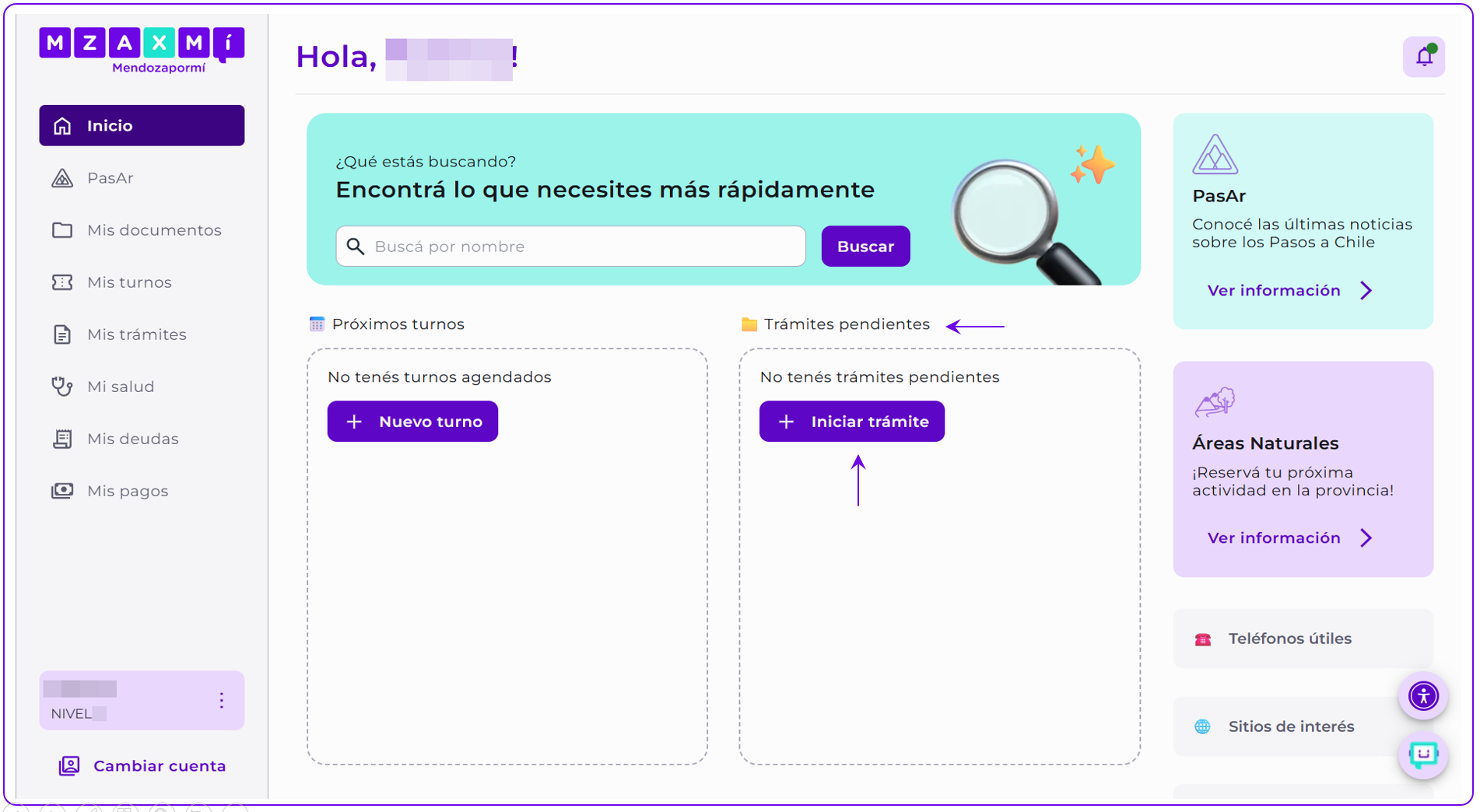
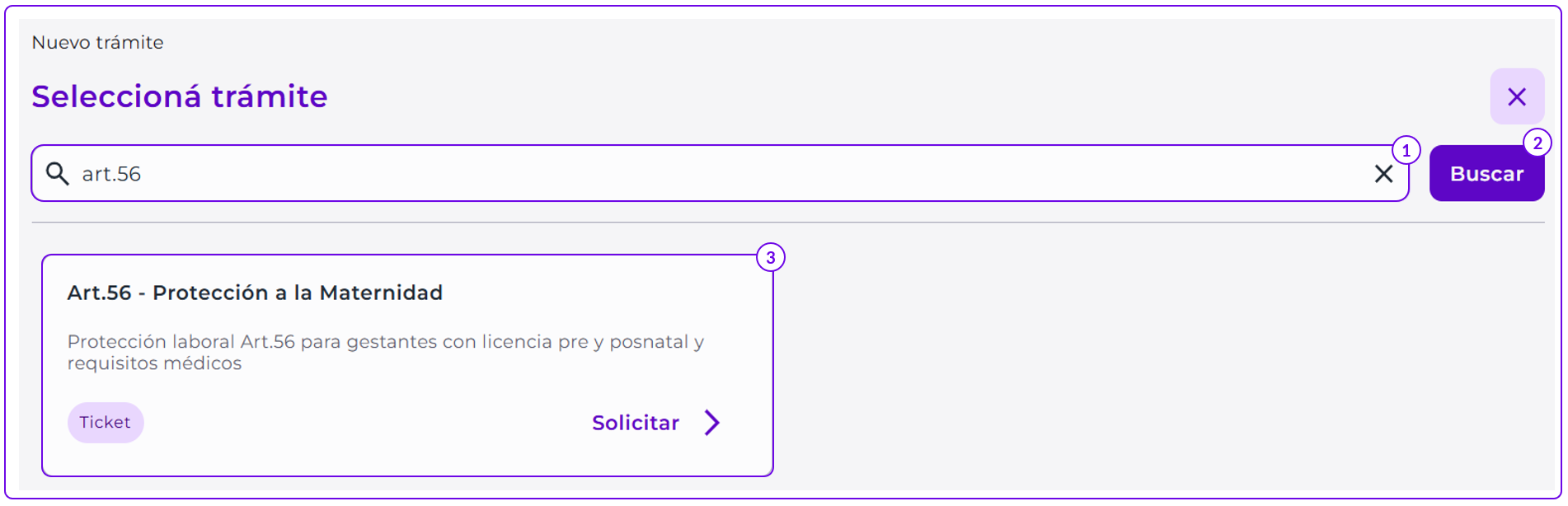
En la siguiente pantalla (1) deberá seleccionar el trámite “Art.56 - Protección a la Maternidad” utilizando el buscador (podrá buscar palabras claves relacionada con el trámite que desea realizar)
Luego de ingresar la palabra clave, (2) hacer clic en Buscar para visualizar los trámites disponibles
Una vez localizado el trámite deseado,(3) hacer clic en el botón Solicitar.
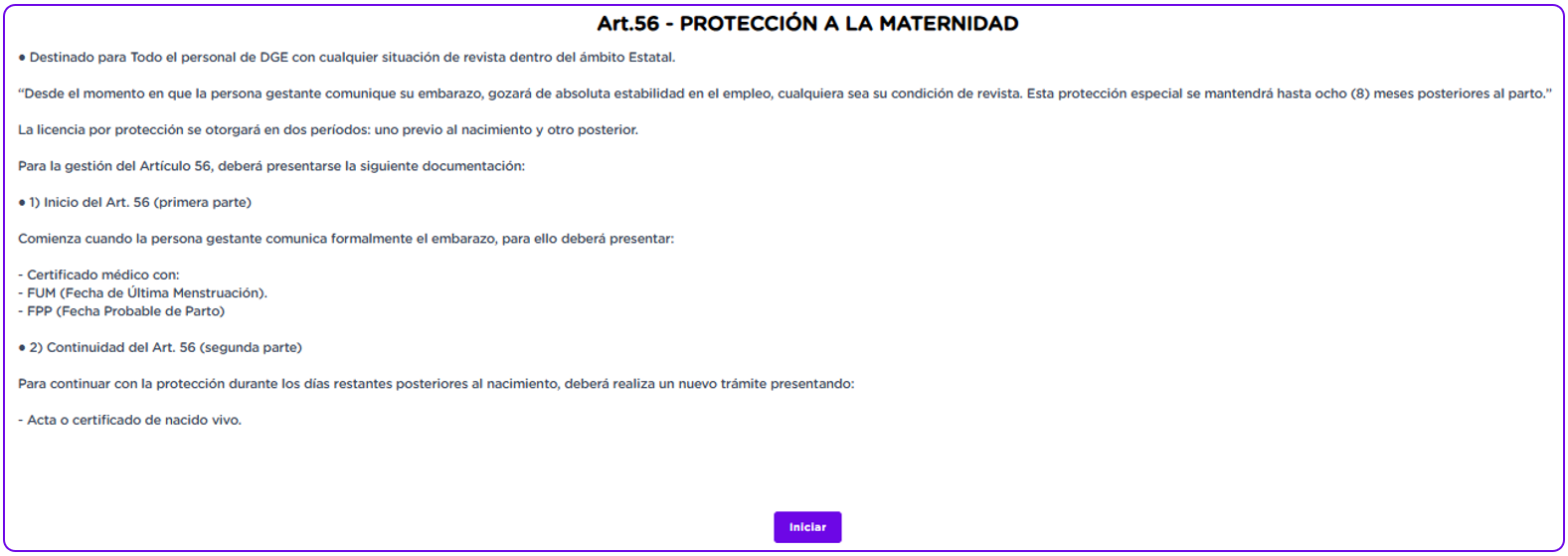
Se abrirá una pantalla donde podrá visualizar los datos necesarios para realizar el trámite y continuar con la carga correspondiente
- Deberá hacer clic en
Iniciar.
IMPORTANTE: Es fundamental leer detenidamente todos los requisitos del trámite antes de iniciarlo, ya que esto garantiza una correcta presentación y evita demoras o rechazos en la gestión. Si no se acredita la documentación solicitada en tiempo y forma, la protección prevista en el Art. 56 podrá darse de baja una vez confirmada la finalización del Artículo 54.
PASO 1 - Deberá seleccionar “Si Inicia Art.56 - Comunicación de emabarazo o Si continúa Art.56 - posterior al nacimiento según corresponda haciendo clic en " ".
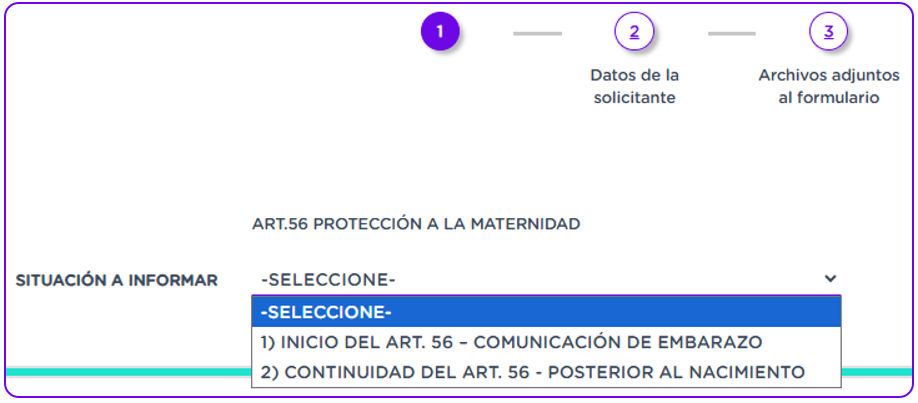
Luego deberá hacer clic en Continuar para comenzar con su trámite.
PASO 2 - Luego se abrirá una pantalla donde podrá visualizar los datos personales del solicitante. Si seleccioó 1)INICIO DE ART.56 deberá indicar:
- FUM (FECHA DE ÚLTIMA MENSTRUACIÓN DD/MM/AAAA)
- FECHA PROBABLE DE PARTO DD/MM/AAAA):
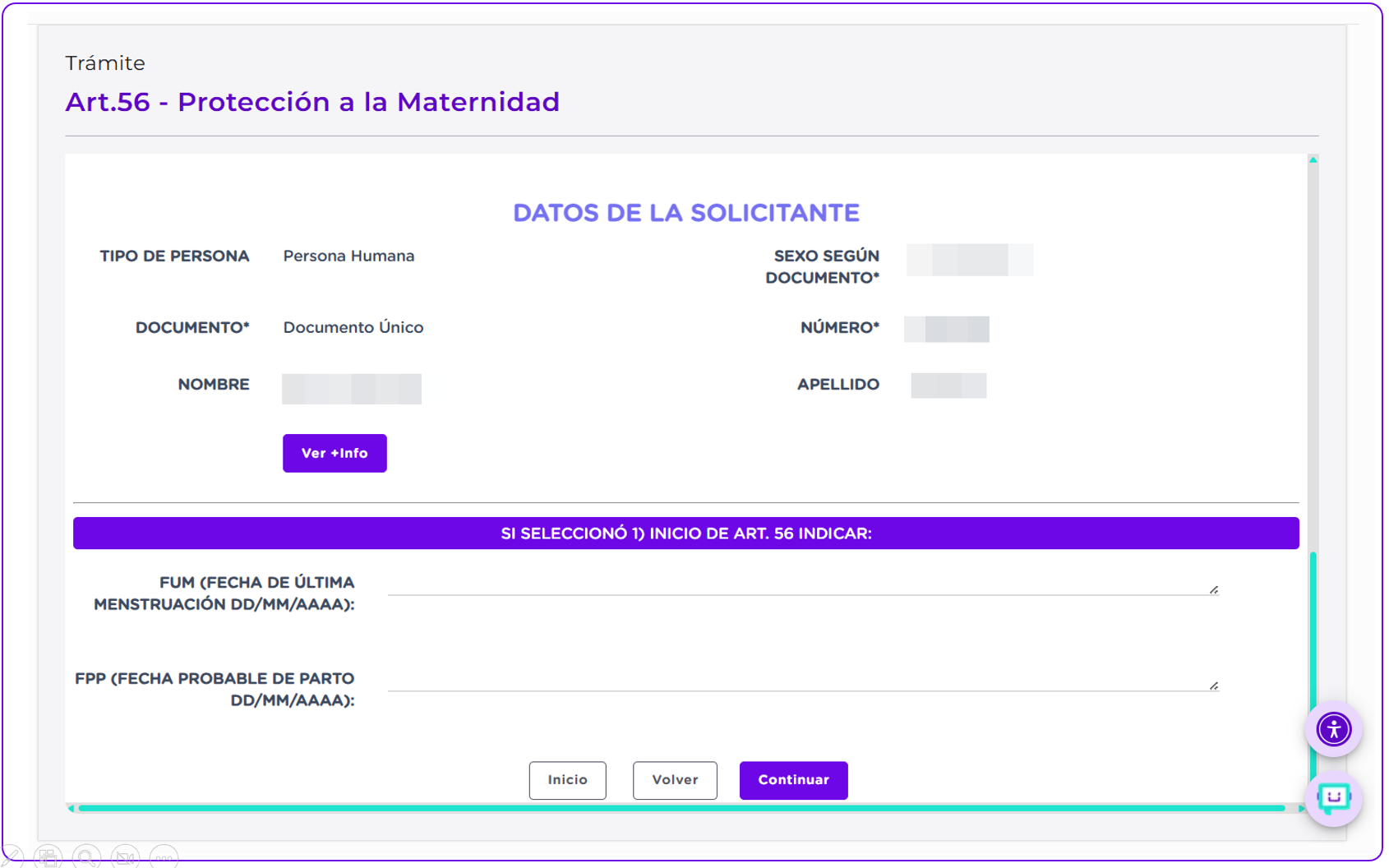
PASO 3 - Se abrirá una pantalla donde deberá adjuntar la documentación solicitada
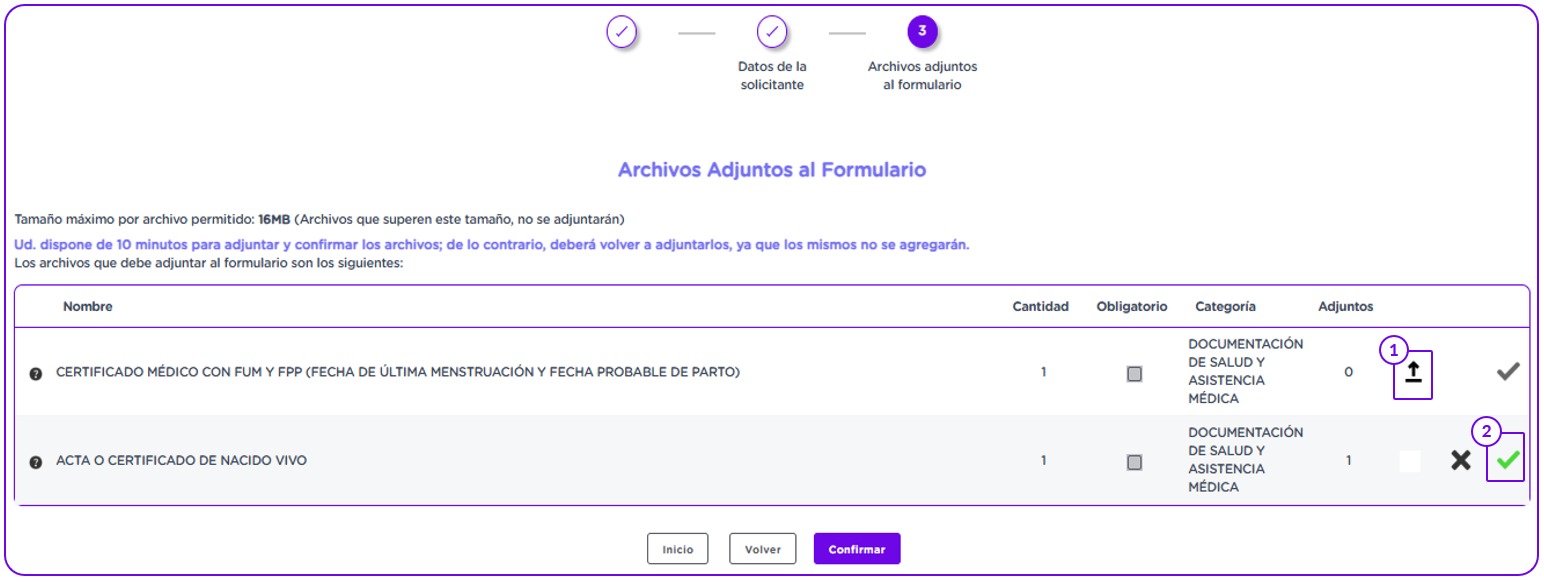
Referencias:
1. Deberá hacer clic en para subir la documentación según corresponda.
2. Una vez confirmado los archivos adjuntos podrá visualizarlos con .
Por último deberá hacer clic en Confirmar.
Una vez confirmado el formulario se generará:
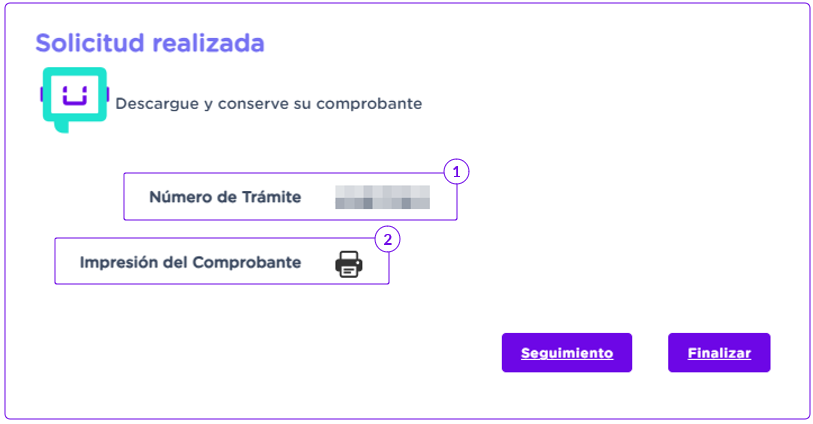
Referencias
1. N°de trámite: número de registro del trámite realizado, con el que podrá hacer el seguimiento del mismo.
2. Hacer clic en para descargar el comprobante con los datos del reclamo.
Por último podra clic en Finalizar o en Seguimiento para visualizar estado del trámite.
¶ Consulta de Trámites.
Podrá hacer seguimiento de la solicitud de los trámites.
- Deberá hacer clic en
Consultar tus trámites.
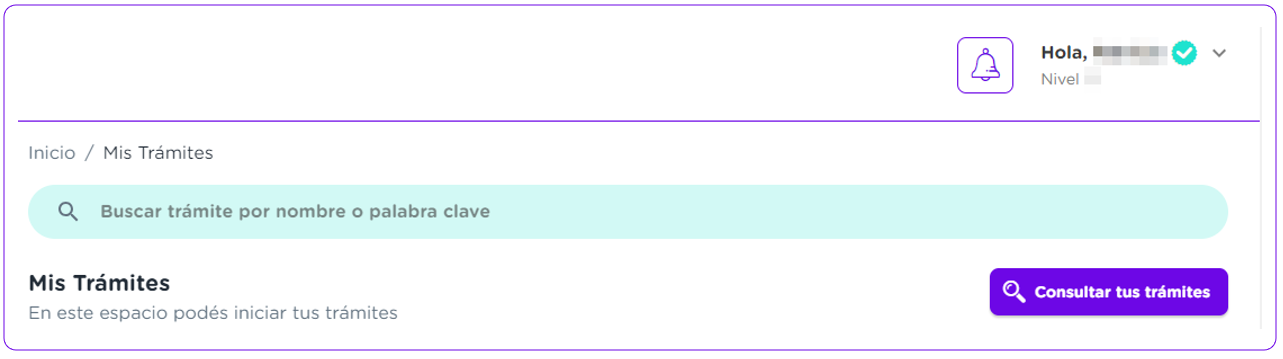
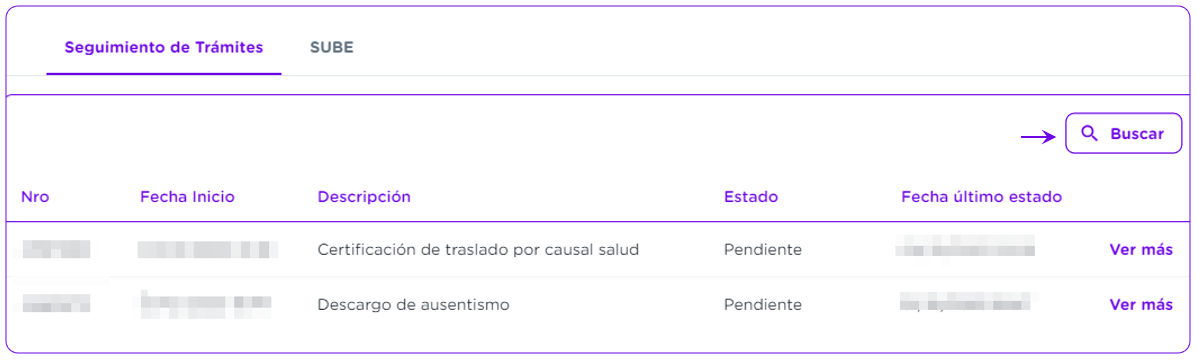
Se abrirá una pantalla donde podrá visualizar:
Referencias
N° de ticket.
Fecha de inicio de ticket .
Descripción de solicitud de trámite realizada.
Estado en el que se encuentra la solicitud del trámite.
- Pendiente
- Completado
- Anulado
Fecha último estado.
Podrá hacer clic en Buscar para filtrar algún trámite realizado.
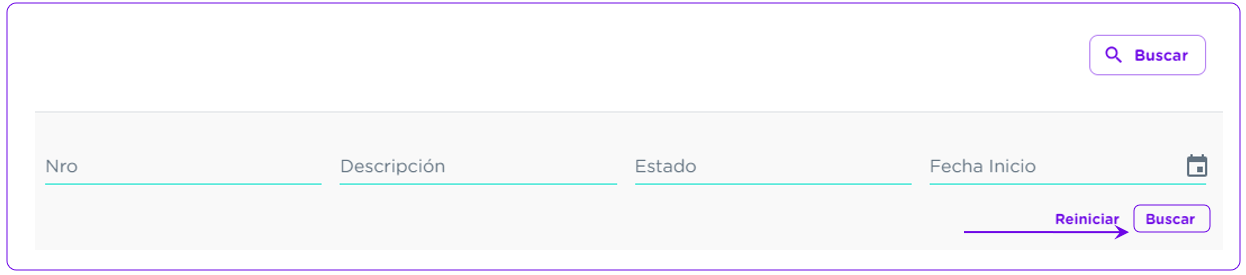
Se abrirá una pantalla con diferentes filtros de búsqueda:
Nro.
Descripción.
Estado.
Fecha de Inicio.
Una vez utilizado alguno de los filtros deberá hacer clic en Buscar, donde podrá visualizar el trámite solicitado.
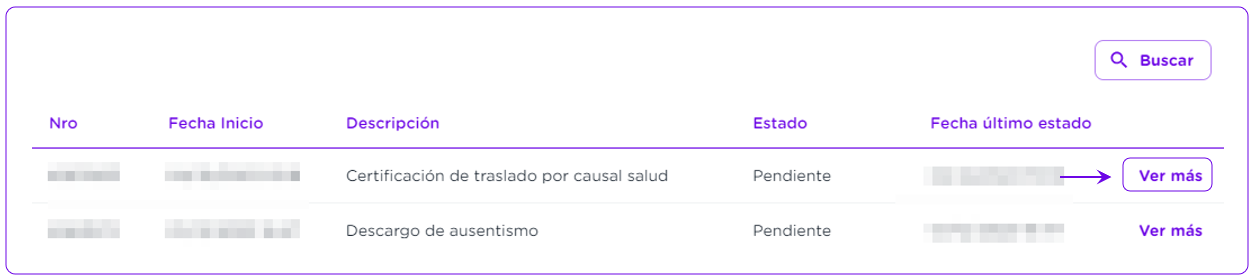
Desde Ver más podrá visualizar “Formulario de Solicitud del Trámite realizado”.
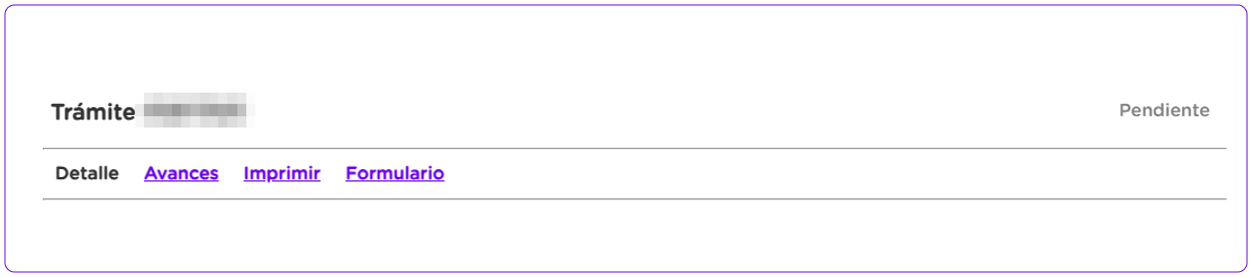
El trámite consta con las siguientes funciones
DETALLE DEL TRÁMITE.
Nro.
Descripción.
Estado.
Fecha de Inicio.AVANCES DEL TRÁMITE.
Podrá visualizar el progreso del trámite en el cual se verá reflejado el cambio de estado en el ticket de referencia. También podrá ver la resolución parcial o completa de Trámite solicitado.IMPRIMIR TRÁMITE.
Podrá obtener una copia de la solicitud del trámite solicitado.IMPRIMIR FORMULARIO.
Podrá obtener una copia del Formulario de Solicitud del Trámite realizado.