¶ GUÍA PARA EL ÁREA SOLICITANTE: ADJUNTOS PDF PERSONALIZADOS
SISTEMA: [DRIVE]
ROL: ÁREA SOLICITANTE - DEPENDENCIAS ADMINISTRATIVAS DE LA DGE.
Esta guía es para las áreas y dependencias administrativas de la DGE que necesitan enviar un archivo PDF distinto a cada escuela o supervisión dentro de un mismo envío masivo.
OBJETIVO: obtener el enlace de cada PDF de manera automática, sin copiarlos de a uno, para incluirlos en el archivo Excel del envío.
¶ POR QUÉ HACE FALTA ESTA GUÍA
El sistema de mensajes masivos no adjunta archivos: envía únicamente texto. Por eso cada PDF debe estar guardado en Google Drive, y dentro del mensaje de cada destinatario se escribe el enlace que lleva a su archivo.
Un ejemplo concreto. Si se envía a 40 escuelas, hay 40 PDF distintos y 40 enlaces distintos, y cada enlace tiene que ir en la fila de la escuela que le corresponde. Copiar esos 40 enlaces a mano, uno por uno desde Drive, lleva mucho tiempo y es donde aparecen los errores.
Para evitarlo se usa una planilla que arma ese listado sola: se le indica en qué carpeta están los PDF y devuelve una tabla con el nombre de cada archivo y su enlace, lista para usar.
IMPORTANTE: completar esta guía antes de enviar la Hoja de Ruta. El enlace del archivo Excel se consigna en el punto 7) ADJUNTO y los enlaces de los PDF en el punto 6) LINKS.
¶ PARTE 1: PREPARAR LOS ARCHIVOS PDF EN DRIVE
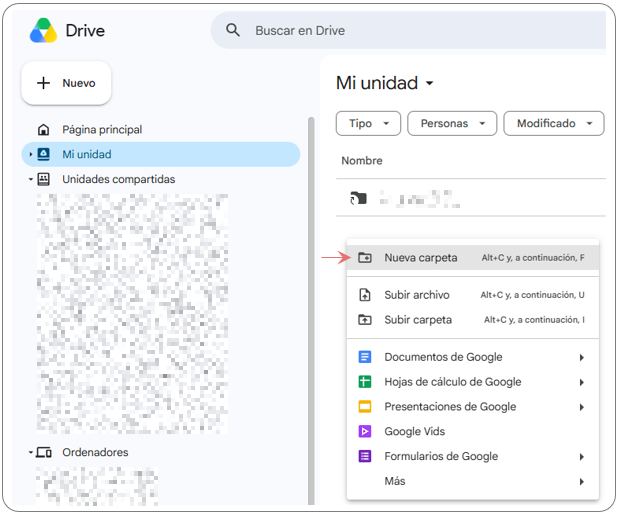
Paso 1: Crear en Google Drive una carpeta nueva y exclusiva para este envío. No usar una carpeta que ya tenga otros archivos adentro: el proceso lista todo lo que encuentra en la carpeta, y los archivos de otro envío se mezclarían con los de éste.
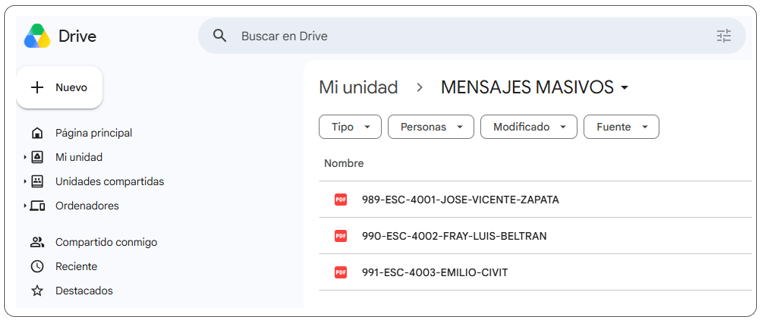
Paso 2: Nombrar cada PDF empezando por el identificador de la entidad que lo va a recibir, que es el mismo número que después se carga en la Columna 1 del Excel.
Nombrar así tiene un motivo práctico. El listado que se genera más adelante ordena los archivos por nombre. Si todos empiezan por su identificador, el listado sale en el mismo orden que las filas del Excel, y cruzar cada enlace con su entidad se vuelve directo. Si los nombres son desprolijos, hay que ir buscando fila por fila.
| DESTINATARIO | FORMATO DEL NOMBRE | EJEMPLO | |
|---|---|---|---|
| [ESC] | ESCUELAS | idescuela-ESC-numero-NOMBRE.pdf |
0101-ESC-4001-ARROYO-CLARO.pdf |
| [SUP] | SUPERVISIONES | idsupervision-SUP-numero-ZONA.pdf |
0201-SUP-11-ZONA-NORTE.pdf |
IMPORTANTE: las tildes y la letra ñ cuentan como caracteres especiales. Escribir JOSE y no JOSÉ, ANIO y no AÑO. Tampoco usar parentesis, comas, barras, comillas ni el simbolo de grado. Esto vale tanto para el nombre de cada archivo como para el nombre de la carpeta.
Paso 3: Subir todos los PDF a esa carpeta y contar que la cantidad de archivos coincida exactamente con la cantidad de destinatarios del envío. Si faltan archivos, hay entidades que van a recibir un mensaje sin su documento.
¶ PARTE 2: COMPARTIR LA CARPETA
Este paso define si el destinatario va a poder abrir el archivo. Es el punto donde el proceso falla en silencio: el envío sale bien, el mensaje llega, pero al hacer clic en el enlace el destinatario ve "Necesitas acceso" y nadie se entera hasta que reclama.
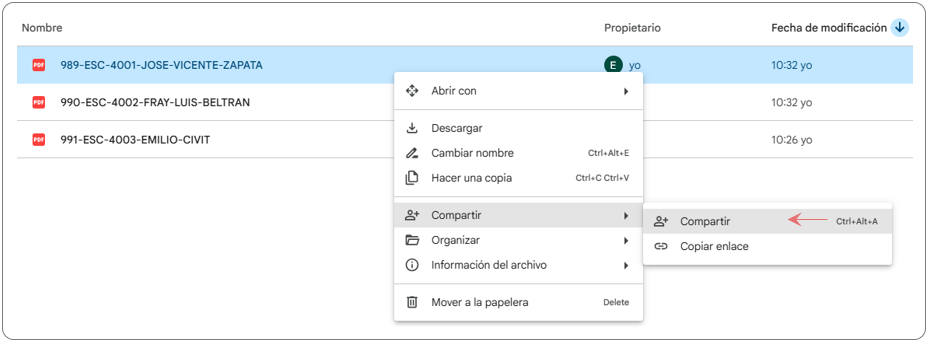
Paso 1: Hacer clic derecho sobre la carpeta y seleccionar Compartir.
Paso 2: Buscar la sección Acceso general, que está en la parte de abajo de la ventana. Desplegar la opción y seleccionar Dirección General de Escuelas.
Paso 3: En el desplegable que aparece a la derecha, seleccionar Lector. Debe quedar la leyenda "Cualquier miembro de este grupo con el enlace puede ver".
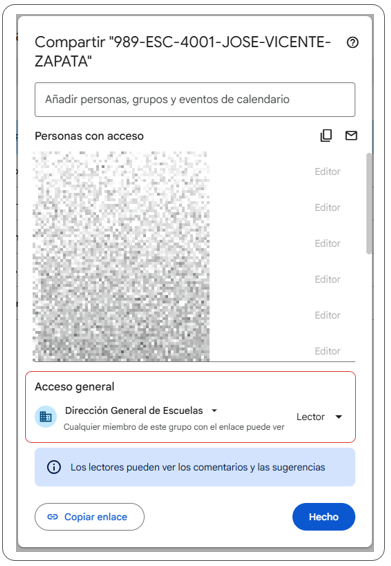
IMPORTANTE: el acceso se restringe al dominio institucional. No seleccionar "Cualquier persona con el enlace": eso deja la documentación de la DGE accesible fuera del organismo.
VERIFICACIÓN RECOMENDADA
Abrir uno de los enlaces desde otra cuenta institucional distinta de la propia.
Si el PDF se abre y se ve completo, la configuracion es correcta.
Si aparece Necesitas acceso, volver al Paso 2 y revisar la configuracion.
¶ PARTE 3: OBTENER LA PLANILLA
Paso 1: Abrir la planilla desde el siguiente enlace. (Si no tiene acceso, debe enviar un mail a dge-analisis@mendoza.gov.ar solicitando la copia del archivo).
PLANILLA: ENVÍO DE MENSAJES MASIVOS PERSONALIZADOS - GENERAR ARCHIVOS MASIVOS EN PDF
Paso 2: El enlace abre una ventana que pregunta si se quiere crear una copia. Hacer clic en Hacer una copia.
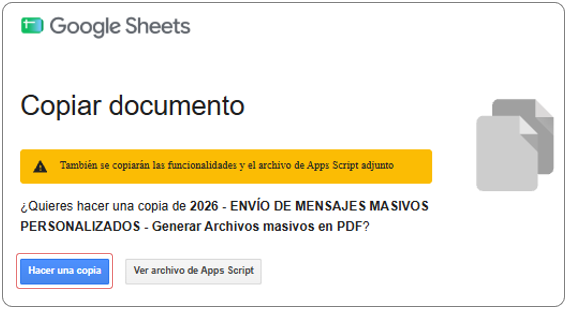
IMPORTANTE: se trabaja siempre sobre la copia propia, nunca sobre el archivo original. La copia queda guardada en el Drive de quien la creó y puede reutilizarse en los envíos siguientes.
IMPORTANTE: la planilla funciona unicamente desde Google Drive. Si se descarga al escritorio y se abre con Excel, el menu de funciones no aparece y la planilla no sirve para este proceso.
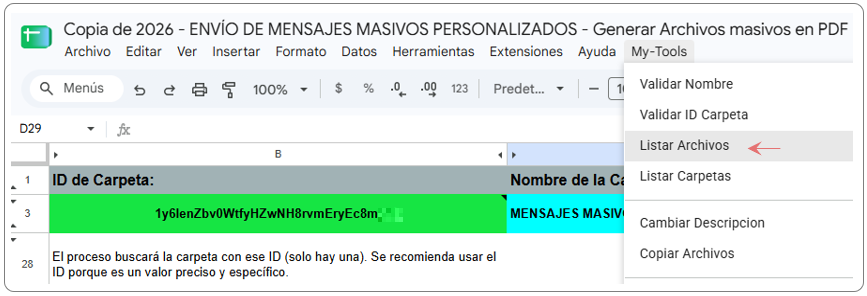
Paso 3: Abrir la copia propia. En la barra de menús de arriba, a la derecha de Ayuda, debe aparecer un menú llamado My-Tools. Ese menú es el que contiene las funciones que se usan en esta guía.
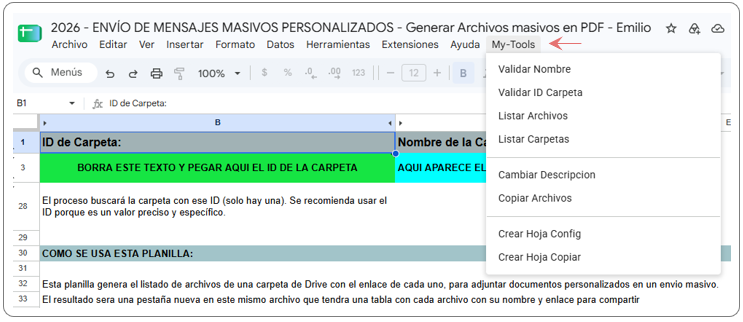
NOTA: si el menu
My-Toolsno aparece, cerrar la planilla y volver a abrirla. El menu se genera cada vez que se abre el archivo y puede demorar unos segundos en cargar.
¶ PARTE 4: CONOCER LA PLANILLA POR DENTRO
Antes de ejecutar nada conviene reconocer las dos hojas que tiene la planilla, porque se nombran en todos los pasos que siguen. Se ven en las solapas de la parte de abajo de la pantalla.
| HOJA | PARA QUÉ SIRVE | |
|---|---|---|
| [1] | _Config | Es donde se pega el ID de la carpeta y donde estan los pasos resumidos. |
| [2] | EJEMPLO - Listado generado | Muestra como se va a ver el resultado. Es solo de referencia. |
En la hoja _Config hay dos celdas de colores que se usan en esta guía. Conviene ubicarlas ahora:
| CELDA | QUÉ DICE HOY | QUÉ HACE | |
|---|---|---|---|
| [VERDE] | B3 | BORRA ESTE TEXTO Y PEGAR AQUI EL ID DE LA CARPETA |
Acá escribe el usuario. |
| [CELESTE] | D3 | AQUI APARECE EL NOMBRE DE LA CARPETA |
Acá escribe el sistema. No se toca. |
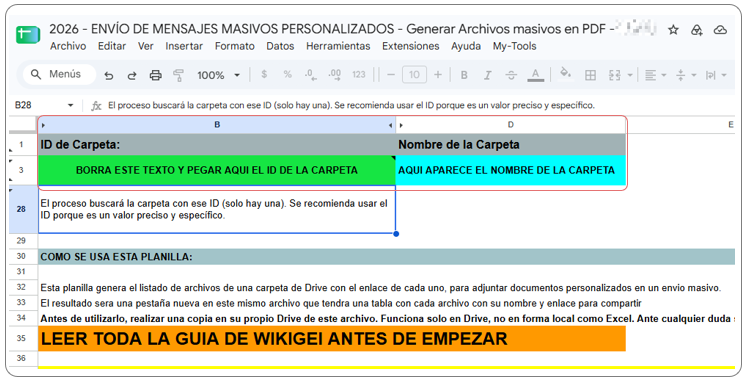
NOTA: la diferencia entre las dos celdas es importante. En la verde el usuario borra el texto y pega el ID. En la celeste no se escribe nada: es el sistema el que va a reemplazar ese texto por el nombre real de la carpeta, y eso es lo que confirma que el ID pegado es correcto.
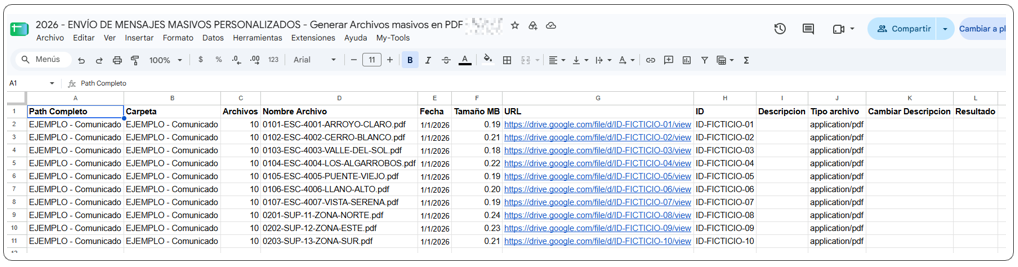
La hoja EJEMPLO - Listado generado muestra, con datos ficticios, exactamente cómo se va a ver el resultado del proceso: una fila por archivo, con su nombre en la columna Nombre Archivo y su enlace en la columna URL. Conviene mirarla antes de empezar para saber qué esperar.
¶ PARTE 5: AUTORIZAR LAS FUNCIONES (SOLO LA PRIMERA VEZ)
La primera vez que se usa una función del menú My-Tools, Google pide autorización para que la planilla pueda leer las carpetas de Drive. Este circuito se hace una sola vez por cuenta: en los envíos siguientes ya no vuelve a aparecer.
Paso 1: Desplegar el menú My-Tools y hacer clic en cualquiera de sus opciones. Aparece una ventana con el título "Se requiere autorización".
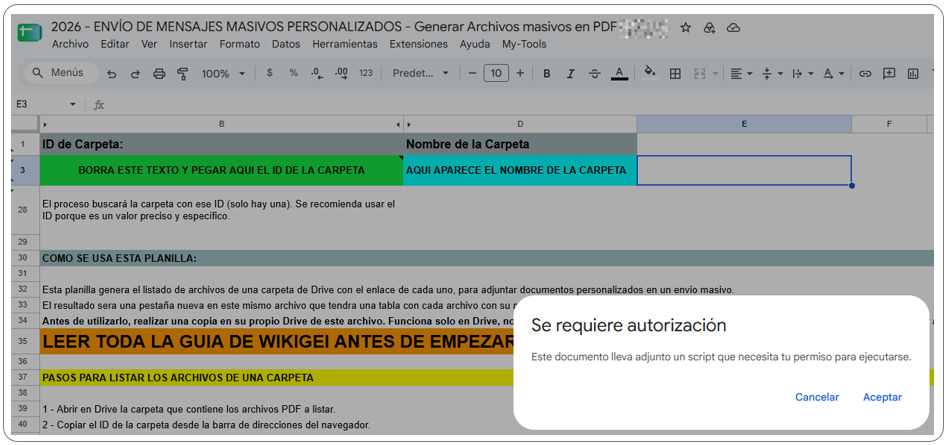
Paso 2: Hacer clic en Aceptar.
Paso 3: Se abre una ventana para elegir cuenta. Seleccionar la cuenta institucional de la DGE, la misma con la que se creó la carpeta de los PDF.
IMPORTANTE: no usar una cuenta personal de Gmail. Los archivos deben quedar bajo el dominio institucional para que los destinatarios puedan abrirlos.
Paso 4: Aparece una pantalla con la advertencia "Google no ha verificado esta aplicación". Hacer clic en Configuración avanzada, abajo a la izquierda.
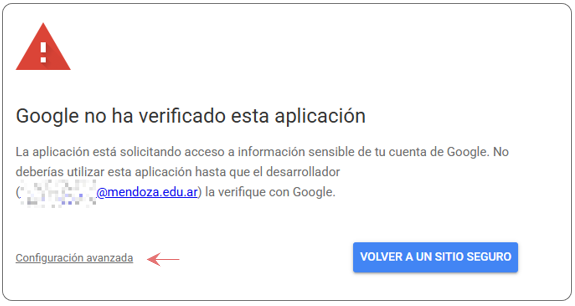
NOTA: esta advertencia es esperable y no indica ningun problema con el archivo. Aparece porque la planilla es una herramienta interna de la DGE y no esta publicada en la tienda de complementos de Google.
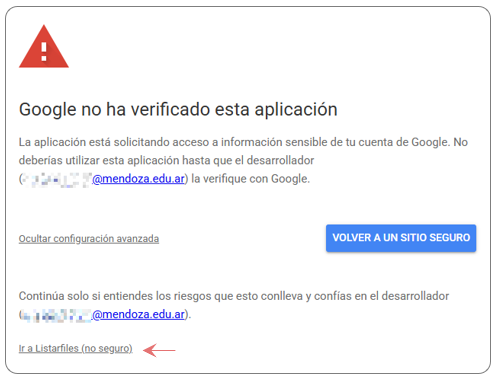
Paso 5: Al pie de esa misma pantalla aparece un enlace que empieza con Ir a. Hacer clic ahí.
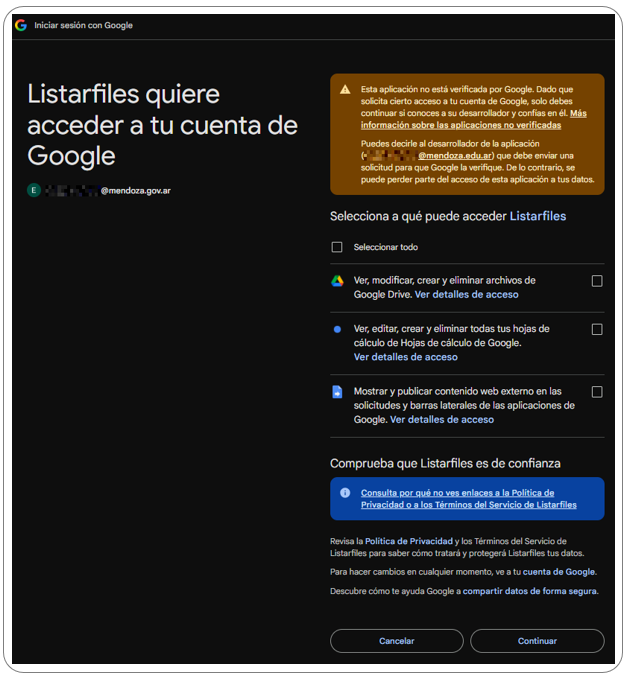
Paso 6: Se muestra la lista de permisos que solicita la planilla. Seleccionar todos los permisos. Hacer clic en Continuar.
Paso 7: Volver a la planilla, recargar la página y repetir la función. Recién a partir de este momento se ejecuta.
¶ PARTE 6: GENERAR EL LISTADO DE ENLACES
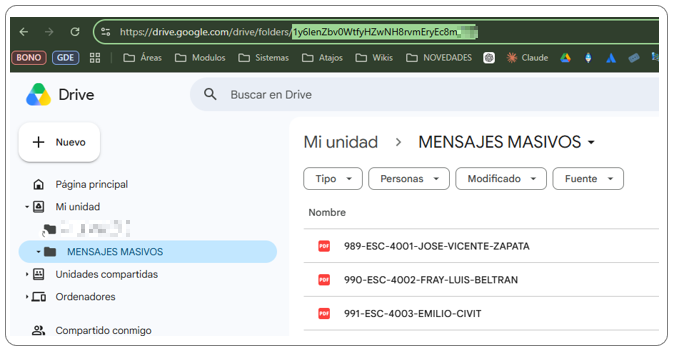
Paso 1: Abrir en Drive la carpeta con los PDF. Mirar la barra de direcciones del navegador, arriba de todo: el ID de la carpeta es el código largo que aparece a la derecha de la última barra inclinada. Seleccionarlo y copiarlo.
Paso 2: Volver a la planilla, ir a la hoja _Config y hacer clic en la celda verde B3, donde dice "BORRA ESTE TEXTO Y PEGAR AQUI EL ID DE LA CARPETA". Borrar ese texto por completo y pegar en su lugar el ID copiado.
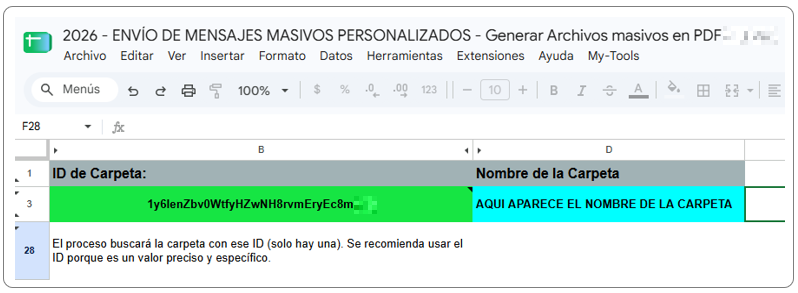
IMPORTANTE: el texto que viene escrito hay que borrarlo, no escribir al lado. Si en la celda quedan las dos cosas, el proceso no encuentra la carpeta.
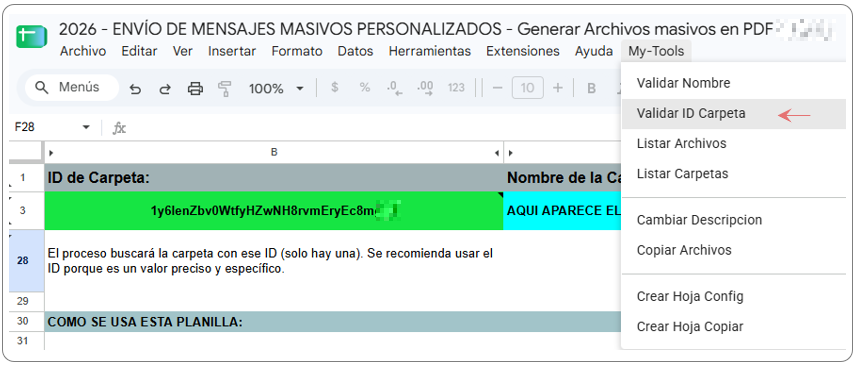
Paso 3: En el menú My-Tools, hacer clic en Validar ID Carpeta.
Paso 4: Mirar la celda celeste D3. Si el ID es correcto, el texto "AQUI APARECE EL NOMBRE DE LA CARPETA" desaparece y en su lugar se muestra el nombre real de la carpeta. Verificar que sea la carpeta correcta antes de continuar.
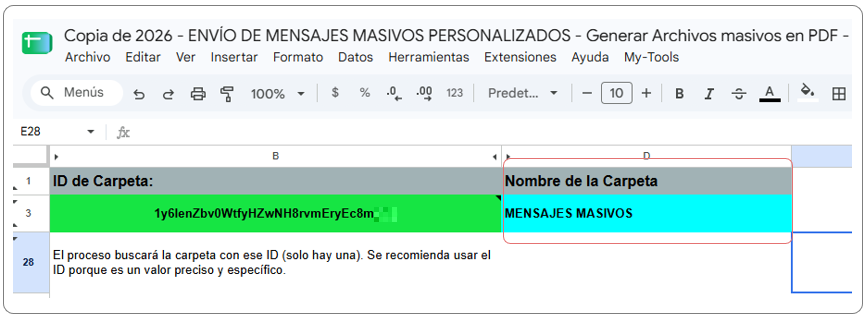
NOTA: si el texto original no cambia, o aparece un aviso indicando que no existe carpeta con ese ID, revisar que el codigo se haya copiado completo, sin espacios de mas ni caracteres faltantes.
Paso 5: En el menú My-Tools, hacer clic en Listar Archivos y confirmar con Aceptar.
Paso 6: El proceso crea una pestaña nueva en la parte de abajo de la pantalla, con el nombre de la carpeta. Ahí está la tabla con todos los archivos encontrados.
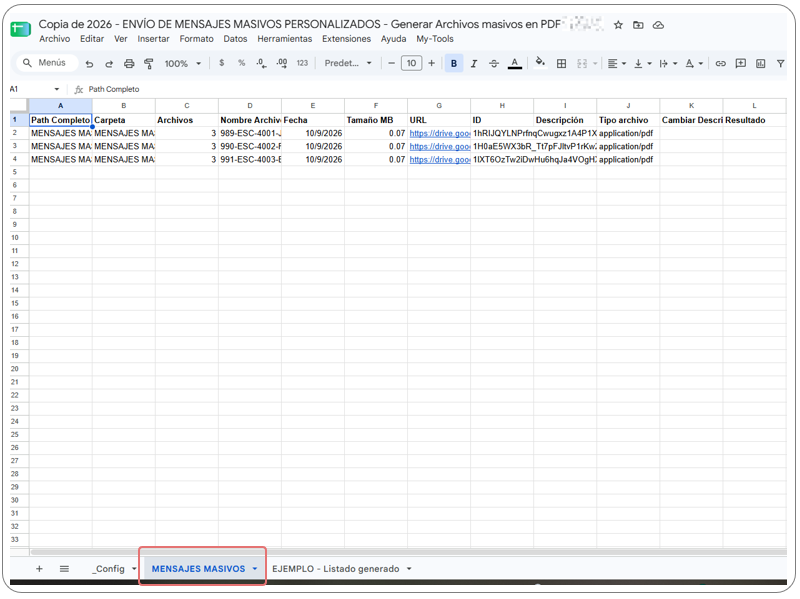
Paso 7: En esa pestaña podrá controlar que la cantidad de filas coincida con la cantidad de PDF que se subieron. El proceso informa la cantidad de archivos encontrados al costado del nombre de la carpeta.
LAS DOS COLUMNAS QUE SE USAN
Nombre Archivo: permite identificar a que entidad corresponde cada PDF.
URL: es el enlace que hay que incluir en el mensaje de esa entidad.El resto de las columnas no se utilizan en este proceso.
¶ PARTE 7: ARMAR EL ARCHIVO EXCEL DEL ENVÍO
Paso 1: Crear un archivo Excel nuevo, en formato .xlsx, con las dos columnas que corresponden al tipo de destinatario. Los encabezados van en minúsculas, escritos exactamente así.
| DESTINATARIO | COLUMNA 1 | COLUMNA 2 | |
|---|---|---|---|
| [ESC] | ESCUELAS | id_escuela |
mensaje |
| [SUP] | SUPERVISIONES | id_supervision |
mensaje |
Paso 2: Completar la Columna 1 con el identificador de cada entidad destinataria. Si el área no cuenta con esos identificadores, solicitarlos a la Coordinación de Sistemas.
Paso 3: Completar la Columna 2 con el texto del mensaje. Dentro de ese texto va la URL del PDF que corresponde a esa entidad, tomada de la columna URL del listado generado.
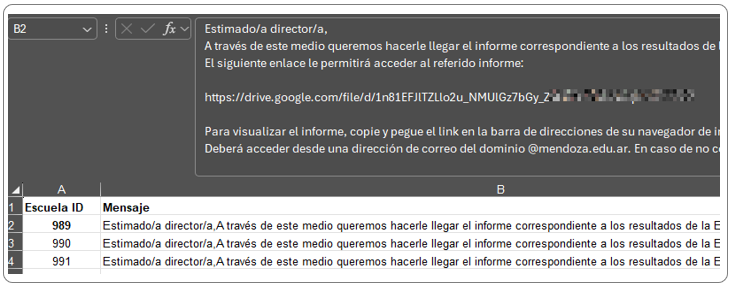
IMPORTANTE: controlar fila por fila que la URL corresponda a la entidad de esa fila. Un cruce mal armado envia a una escuela el documento de otra, y ese error no se detecta hasta que alguien reclama.
IMPORTANTE: no utilizar caracteres especiales ni en el contenido de las celdas ni en el nombre del archivo Excel.
Paso 4: Subir el archivo .xlsx a Drive y compartirlo con el mismo criterio de la Parte 2: Acceso general, Dirección General de Escuelas, permiso Lector.
Paso 5: Copiar la URL de ese archivo Excel y consignarla en el punto 7) ADJUNTO de la Hoja de Ruta.
CONTROL FINAL ANTES DE ENVIAR EL PEDIDO
Carpeta de PDF compartida con Direccion General de Escuelas como Lector.
Cantidad de PDF igual a la cantidad de destinatarios.
Cada URL verificada contra la entidad que le corresponde.
Archivo Excel en formato xlsx, sin caracteres especiales.
Archivo Excel compartido con el mismo criterio que la carpeta.
Hoja de Ruta completa con los puntos 6 y 7 consignados.